I. KIỂM TRA CẤU HÌNH MÁY TÍNH VỚI COMPUTER PROPERTIES
Bước 1: Kích chuột phải vào biểu tượng This PC trên màn hình Desktop.
.webp "Kiểm tra Computer Properties")
Bước 2: Kích chọn Properties tại mục cuối cùng trong menu hiện ra.
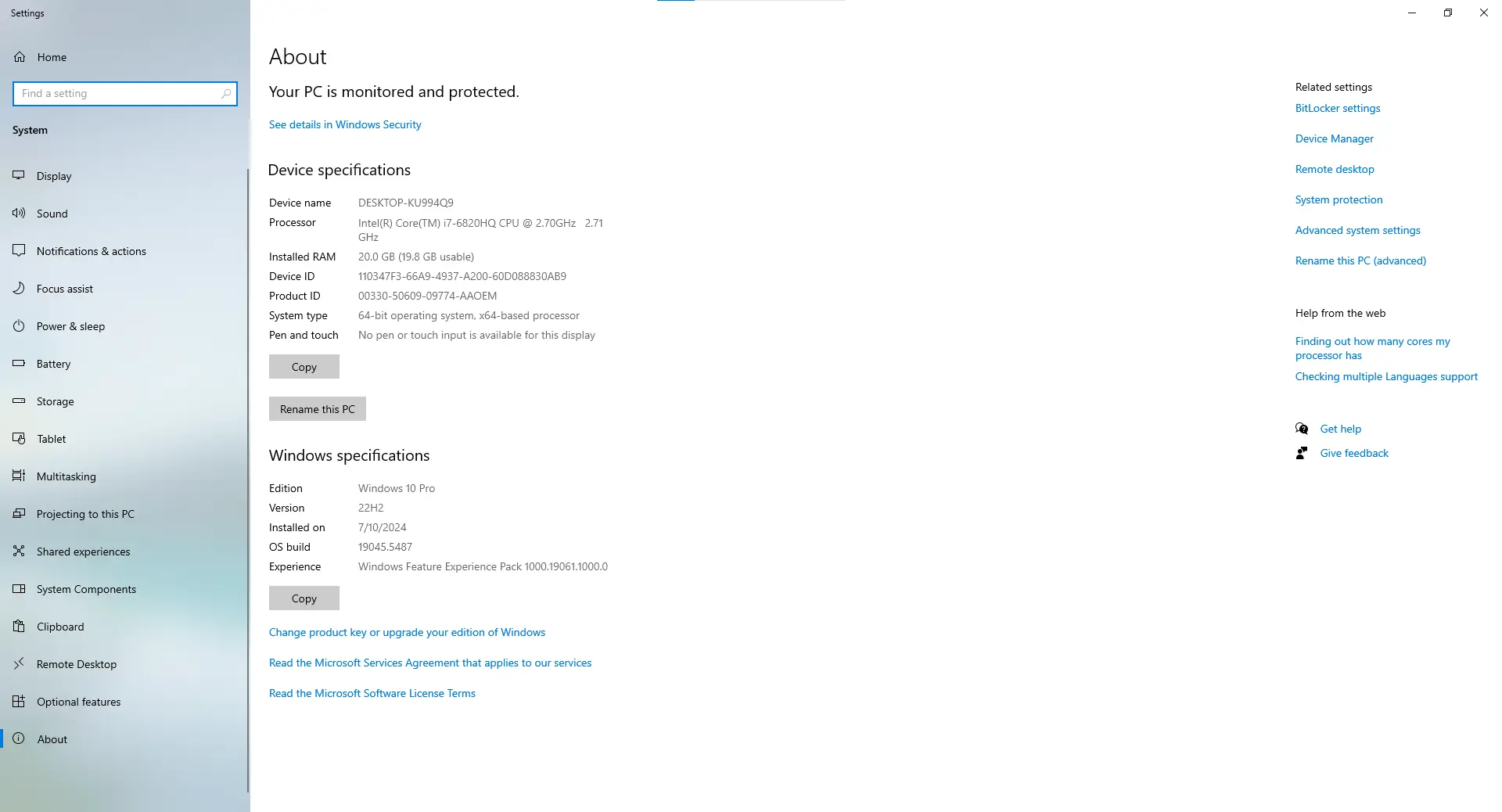
Tại phần System bạn sẽ kiểm tra được thông tin về: CPU, RAM, hệ điều hành Windows, và phiên bản bit của máy.
II. KIỂM TRA CẤU HÌNH MÁY TÍNH VỚI ABOUT
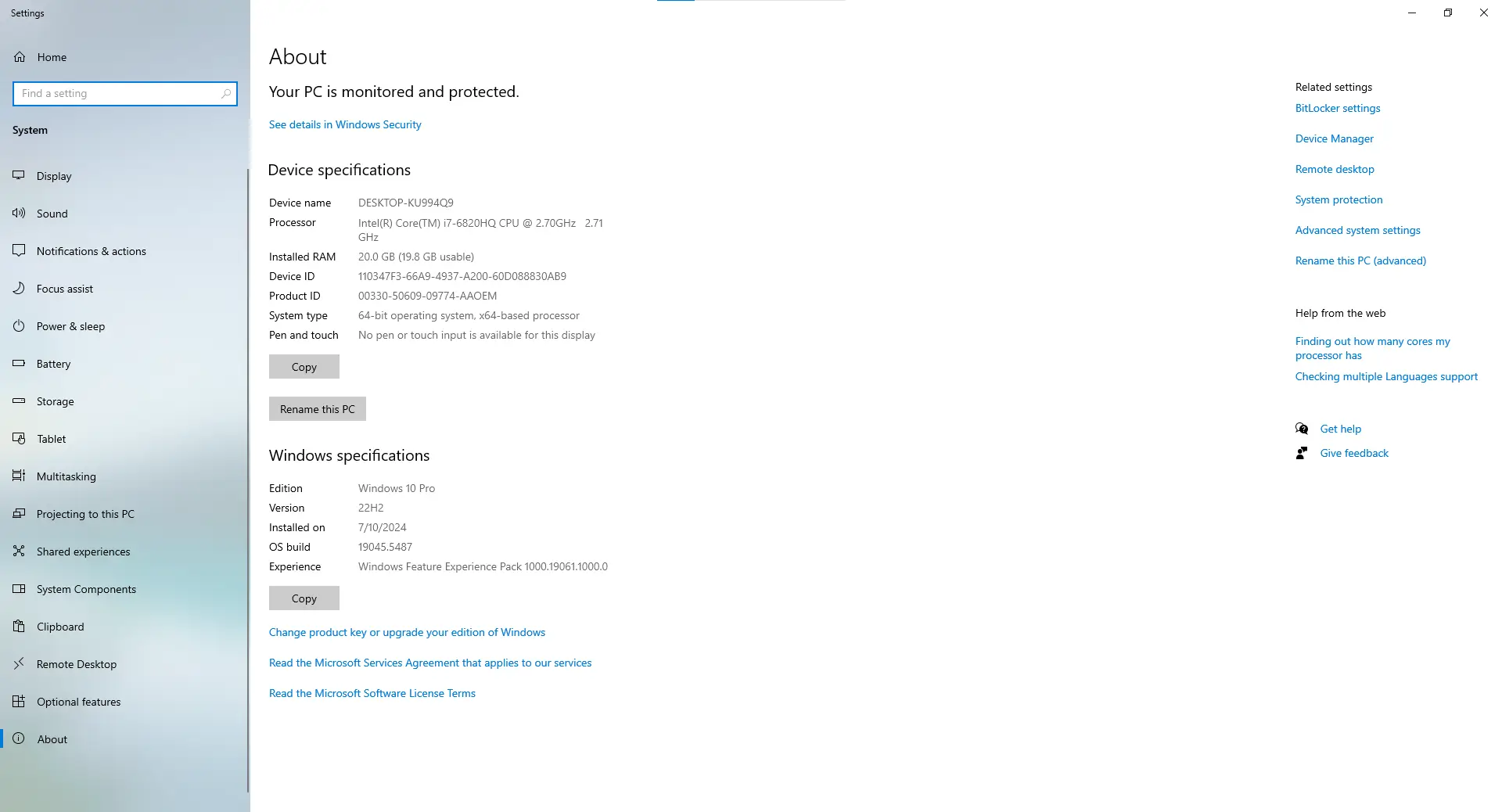
Một cách khác để xem cấu hình trên các dòng Laptop hiện đại là nhấn chọn Settings > System > About.
Lúc này bạn sẽ kiểm tra được các thông số về vi xử lý, bộ nhớ trong và phiên bản Windows đang sử dụng.
III. KIỂM TRA CẤU HÌNH MÁY TÍNH VỚI TASK MANAGER
Bước 1: Nhấn tổ hợp phím Ctrl + Shift + ESC để mở nhanh mục Task Manager.
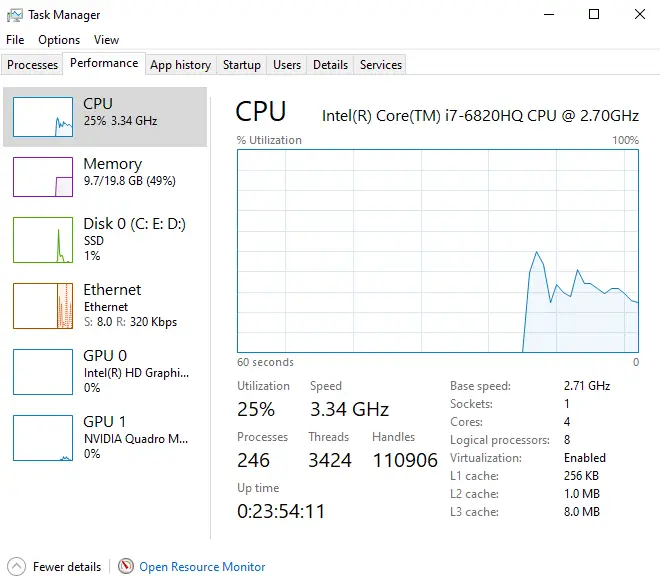
Bước 2: Kiểm tra các thông tin thực tế tại mục Performance:
- CPU: Xem thông tin tên bộ vi xử lý và xung nhịp tối đa ở phần Base Speed.
- Memory: Xem dung lượng tối đa và Bus RAM thực tế tại mục Speed.
- GPU: Xem thông tin card đồ họa và bộ nhớ VRAM của máy tính.
IV. KIỂM TRA CẤU HÌNH MÁY TÍNH VỚI LỆNH MSINFO32
Bước 1: Mở cửa sổ Run bằng tổ hợp phím Windows + R.
Bước 2: Nhập dòng lệnh msinfo32 và nhấn Enter.
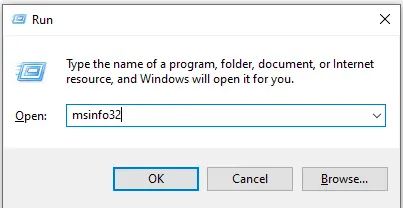
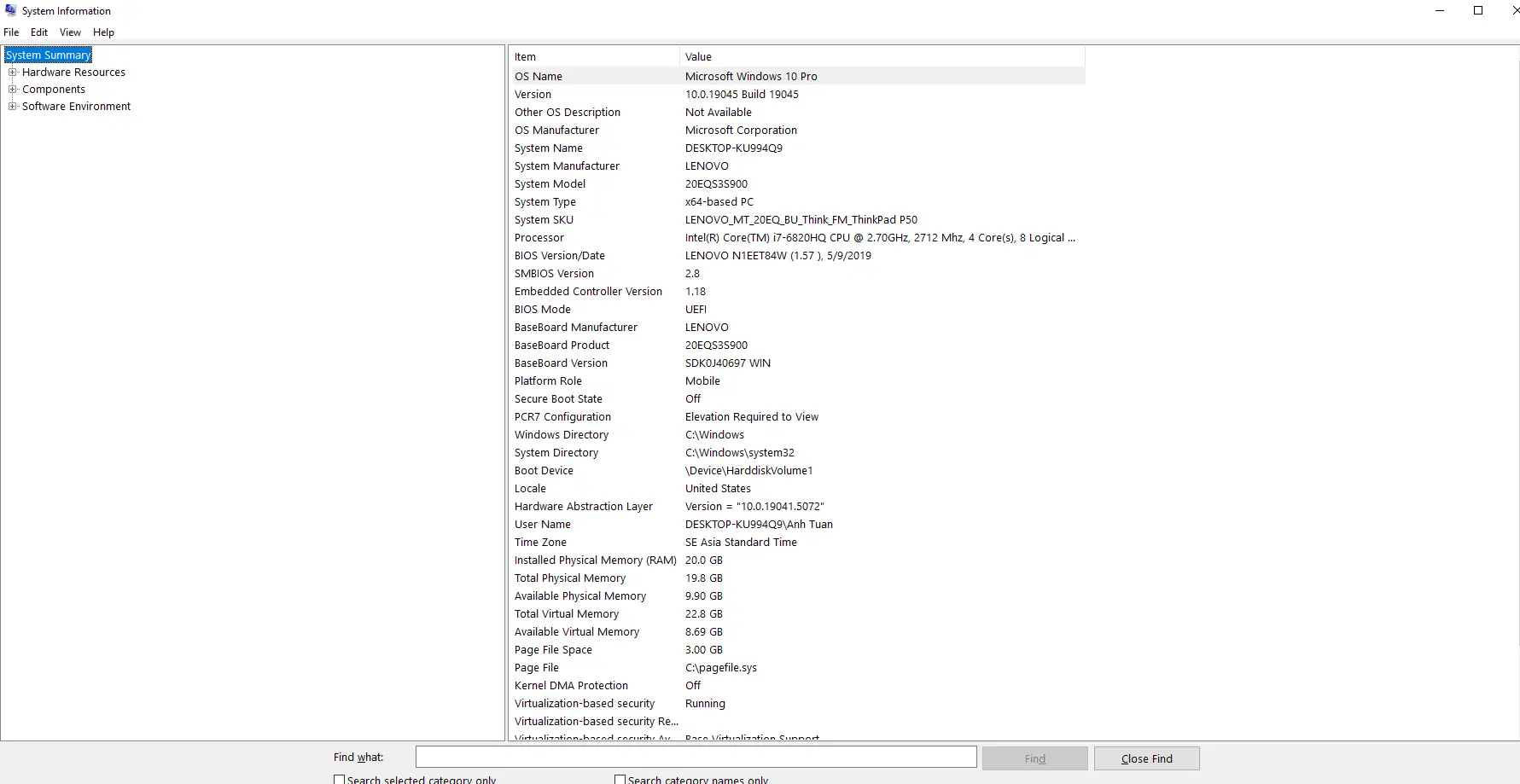
Bước 3: Cửa sổ System Information sẽ hiển thị toàn bộ thông tin cấu hình chi tiết, bao gồm cả đời Mainboard và tên dòng máy.
V. KIỂM TRA CẤU HÌNH MÁY TÍNH VỚI CÔNG CỤ DXDIAG
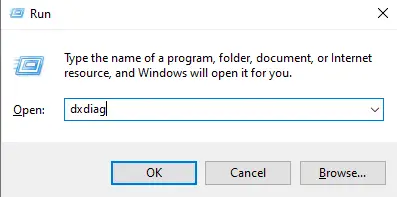
Bước 1: Tiếp tục mở cửa sổ Run bằng tổ hợp phím Windows + R.
Bước 2: Nhập dòng lệnh dxdiag và nhấn Enter.
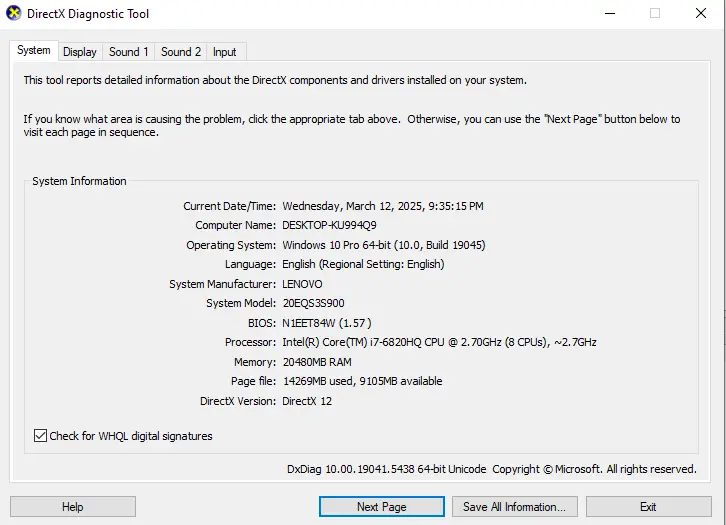
Bước 3: Hệ thống hiện cửa sổ thông tin cấu hình. Đây là cách hữu hiệu để kiểm tra tính tương thích khi bạn muốn Build PC hoặc nâng cấp phần cứng.
VI. TỔNG KẾT
Trên đây là những cách đơn giản và hiệu quả nhất để nắm rõ sức mạnh hệ thống của bạn. Việc hiểu rõ cấu hình giúp bạn nâng cấp phần cứng hợp lý và đảm bảo trải nghiệm mượt mà cho mọi tác vụ.
Nếu bạn cần hỗ trợ kiểm tra chi tiết hoặc tư vấn nâng cấp linh kiện chính hãng, đừng ngần ngại liên hệ với Sicomp để được giải đáp tận tình nhé! Chúc bạn có những trải nghiệm tuyệt vời với bộ máy của mình! ?