
Cách Tải Media Creation Tool Để Cài Win 10 Dễ Nhất
Media Creation Tool là gì?
Hiểu đơn giản, Media Creation Tool là tiện ích giúp bạn tải bộ cài Windows 10/11 chính gốc từ Microsoft và cài thẳng vào vào USB, đĩa DVD hoặc burn ra file ISO.
Tại sao công cụ này lại quan trọng?
- Cứu hộ máy tính: Tạo một chiếc USB Boot để cài lại Win khi máy bị lỗi hệ thống, nhiễm virus nặng hoặc màn hình xanh.
- Trải nghiệm sạch: Giúp cài đặt một bản Windows Clean Install, loại bỏ các phần mềm rác, giúp máy chạy mượt mà hơn so với việc dùng Windows Update Assistant.
- Linh hoạt: Cho phép tùy chọn phiên bản Windows (32-bit hoặc 64-bit) phù hợp với cấu hình máy.
Những thứ cần chuẩn bị trước khi tải
Để quá trình tạo bộ cài diễn ra suôn sẻ, Sicomp khuyên bạn cần chuẩn bị kỹ các yếu tố sau:
- Kết nối Internet ổn định: Quá trình tải file Windows (khoảng 4-5GB) cần mạng ổn định để tránh bị lỗi file giữa chừng.
- Thiết bị lưu trữ: Một chiếc USB có dung lượng tối thiểu 8GB (Lưu ý: Toàn bộ dữ liệu trong USB sẽ bị xóa sạch, hãy sao lưu trước khi làm).
- Kiểm tra cấu hình: Xác định xem máy tính của bạn hỗ trợ Windows 32-bit hay 64-bit để tạo bản cài tương thích.
Lưu ý quan trọng khi cài đặt
- Thời gian thực hiện: Việc tải tool chỉ mất vài giây, nhưng quá trình tải Windows và tạo USB Boot có thể kéo dài từ 30 phút đến 1 tiếng tùy thuộc vào tốc độ mạng và cấu hình máy của bạn.
- Phần mềm diệt Virus: Trong một số trường hợp hiếm hoi, các phần mềm diệt virus bên thứ 3 có thể chặn quá trình tạo file hệ thống. Nếu gặp lỗi, bạn hãy thử tạm tắt chúng đi cho đến khi tạo xong USB.
Hướng dẫn tải và cài đặt Media Creation Tool
Việc sử dụng công cụ này rất đơn giản và hoàn toàn miễn phí. Hãy làm theo các bước hướng dẫn từ Sicomp:
Bước 1: Tải công cụ
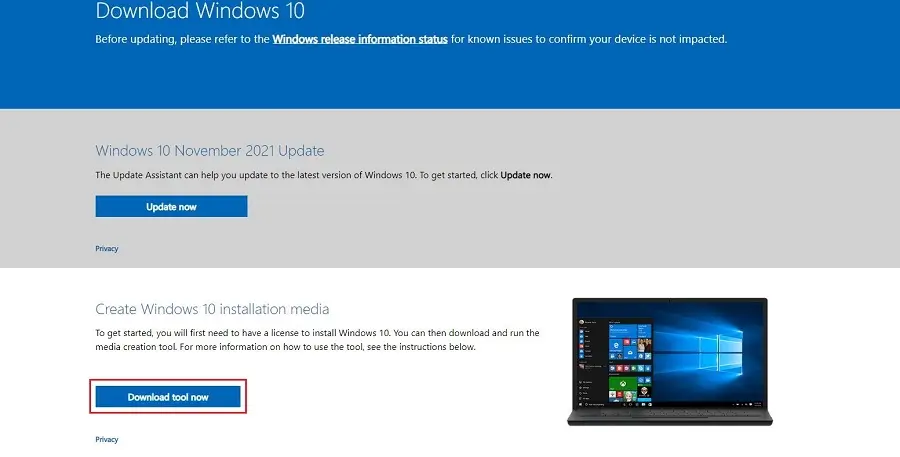
Truy cập trang chủ Microsoft hoặc đường link chính thức: Download Windows 10. Nhấn vào nút Download tool now để tải về.
Bước 2: Khởi chạy phần mềm
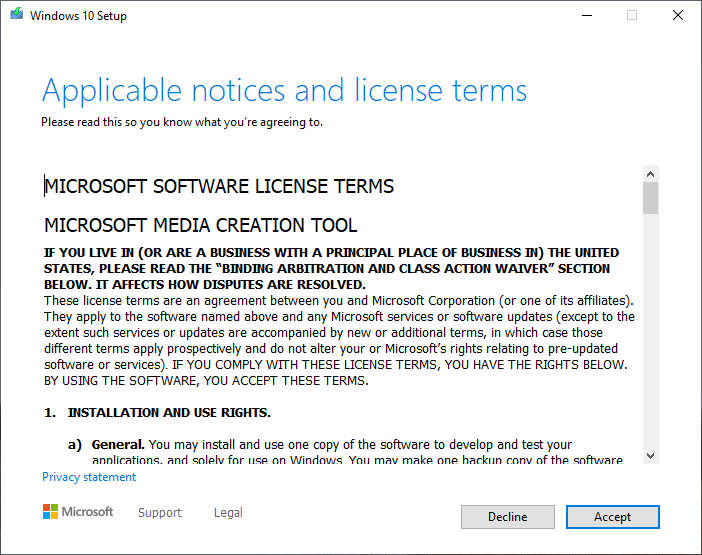
Mở file vừa tải (thường tên là MediaCreationTool21H2.exe hoặc mới hơn). Nhấn chuột phải chọn Run as administrator. Tại màn hình điều khoản, nhấn Accept để đồng ý.
Bước 3: Chọn phương thức tạo
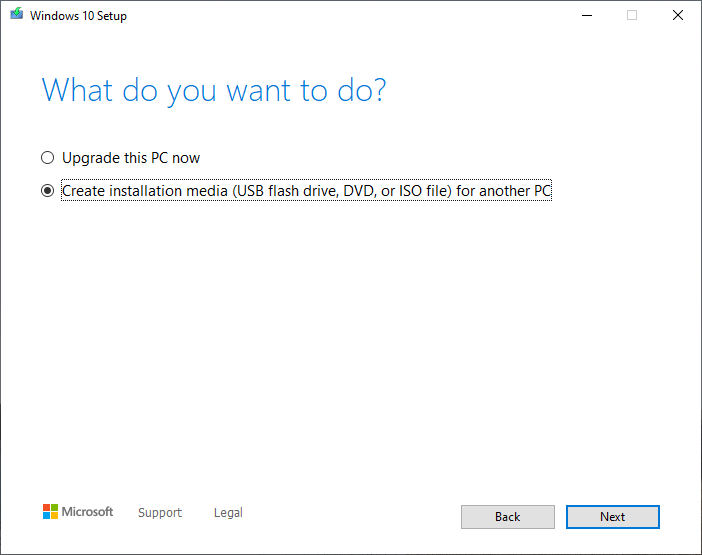
Tại màn hình "What do you want to do?", bạn chọn dòng: ? Create installation media (USB flash drive, DVD, or ISO file) for another PC (Tạo ổ đĩa cài đặt cho máy tính khác). Sau đó nhấn Next.
Bước 4: Tùy chỉnh phiên bản
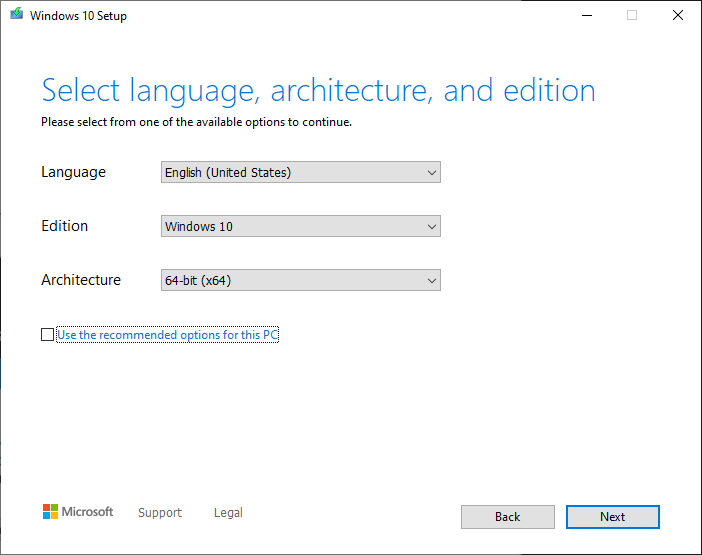
Bạn có thể để mặc định dấu tích ở ô "Use the recommended options for this PC". Hoặc bỏ tích để tự chọn Ngôn ngữ (Language), Phiên bản (Edition) và Kiến trúc (Architecture - 64-bit/32-bit) theo ý muốn. Nhấn Next.
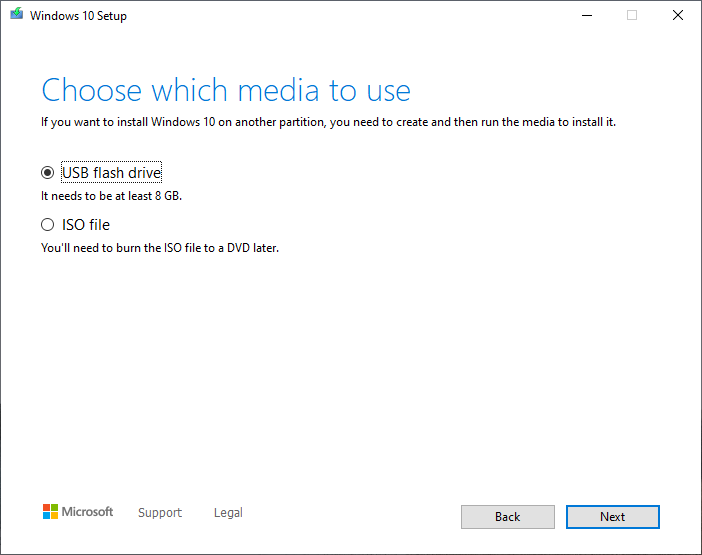
Bước 5: Chọn thiết bị lưu trữ
Chọn mục USB flash drive để tạo trực tiếp lên USB. Nhấn Next.
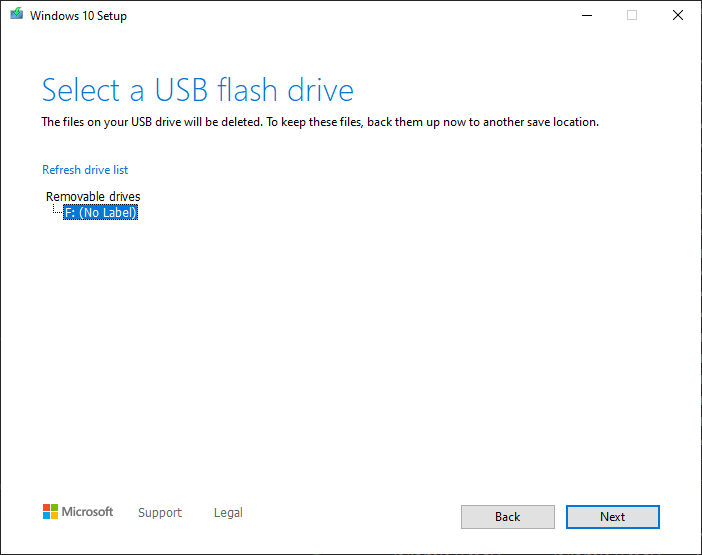
Bước 6: Xác nhận và chờ đợi
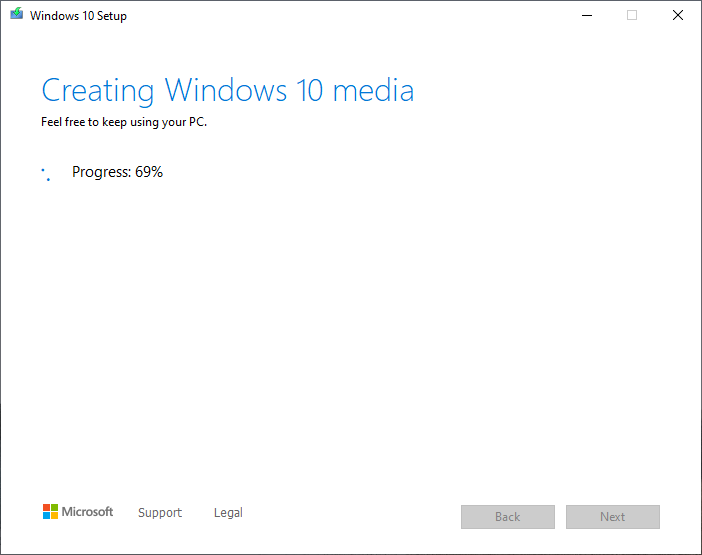
Chọn đúng tên ổ USB bạn đang cắm vào máy tính từ danh sách (Nếu không thấy, nhấn Refresh drive list). Nhấn Next. Lúc này, công cụ sẽ tự động tải Windows về và ghi vào USB.
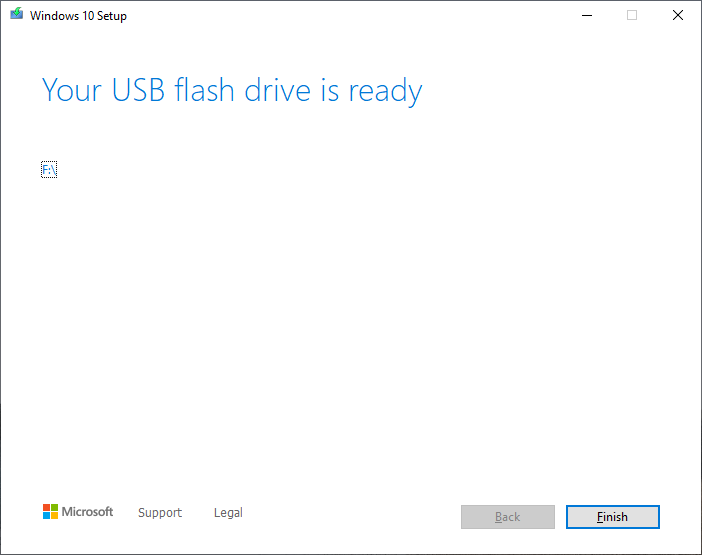
Bước 7: Hoàn tất
Khi màn hình hiện thông báo "Your USB flash drive is ready", nghĩa là chiếc USB cài Win của bạn đã sẵn sàng. Nhấn Finish để đóng phần mềm.
Lời kết
Trên đây là toàn bộ quy trình tải và sử dụng Media Creation Tool để tạo USB cài Win mà Sicomp tổng hợp gửi đến bạn. Hy vọng hướng dẫn này sẽ giúp bạn chủ động hơn trong việc cài đặt và sửa lỗi máy tính. Nếu bạn cần tư vấn thêm về phần mềm hay các mẫu PC Gaming chất lượng, đừng ngần ngại liên hệ với Sicomp để được hỗ trợ tốt nhất nhé!
Bài viết liên quan
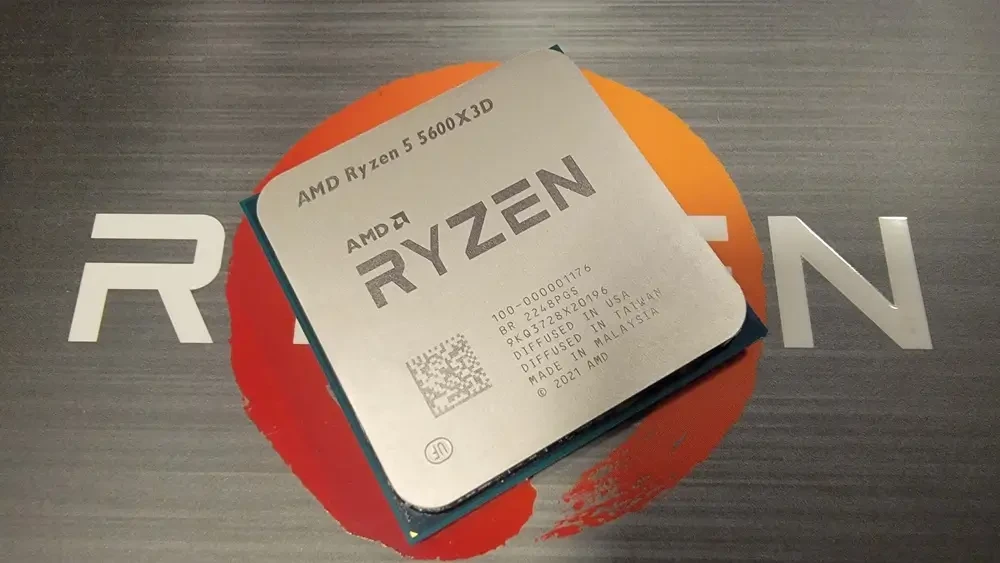
5600X3D ra mắt: lựa chọn rất tốt trong thời điểm gần cuối 2026
Nền tảng Socket AM4 của AMD tiếp tục đưa ra các sản phẩm mới hỗ trợ cho các cá nhân đang muốn nâng cấp cho PC cũ của mình. Mặc dù AM5 đã phổ biến, việc AMD bổ sung các dòng vi xử lý tích hợp công nghệ bộ nhớ đệm xếp chồng 3D V-Cache xuống phân khúc phổ thông như AMD Ryzen 5 5600X3D mang lại một con đường nâng cấp kinh tế hoàn hảo cho game thủ và người dùng đang sở hữu các đời mainboard AM4 cũ. Sở hữu 6 nhân 12 luồng xử lý, tiến trình 7nm TSMC cùng bể chứa bộ nhớ đệm L3 Cache khổng lồ lên tới 96MB, con chip này sẽ là một lựa chọn tốt trong các tựa game eSports mà không đòi hỏi người dùng phải bỏ ra quá nhiều tiền cho 5700X3D. Sicomp sẽ phân tích chiếc CPU này, để chúng ta cùng hiểu tại sao AMD lại phải sản xuất ra chiếc CPU này.
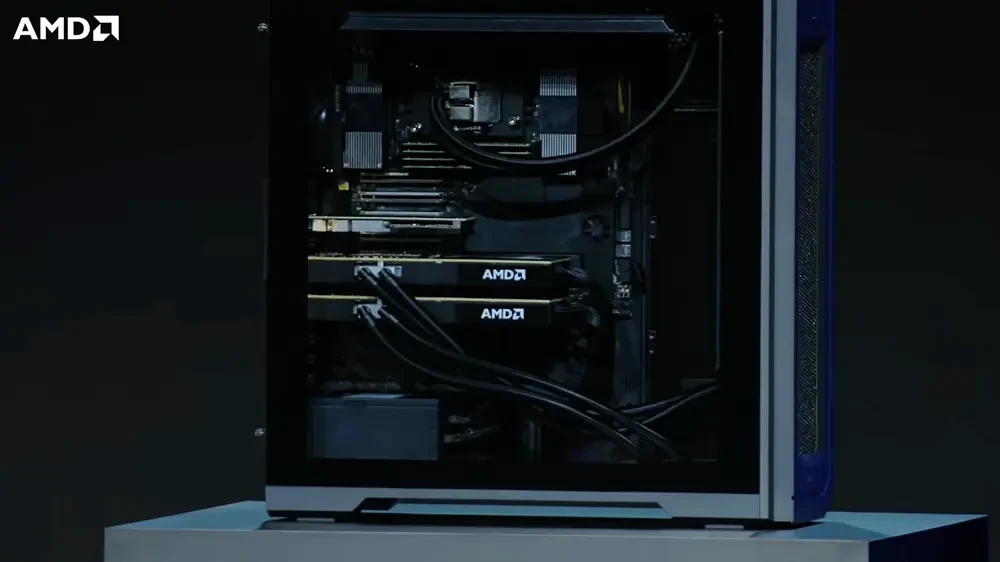
AMD giới thiệu máy workstation Halo Station với tổng VRAM lên đến 576GB
Tại sự kiện công nghệ IFA 2026 tại Berlin, AMD đã làm chấn động toàn bộ ngành công nghiệp phần cứng khi chính thức vén màn siêu cỗ máy mang tên Threadripper Halo Station, được Phó chủ tịch cấp cao Jack Huynh khẳng định là "máy trạm cá nhân mạnh nhất thế giới hiện nay".
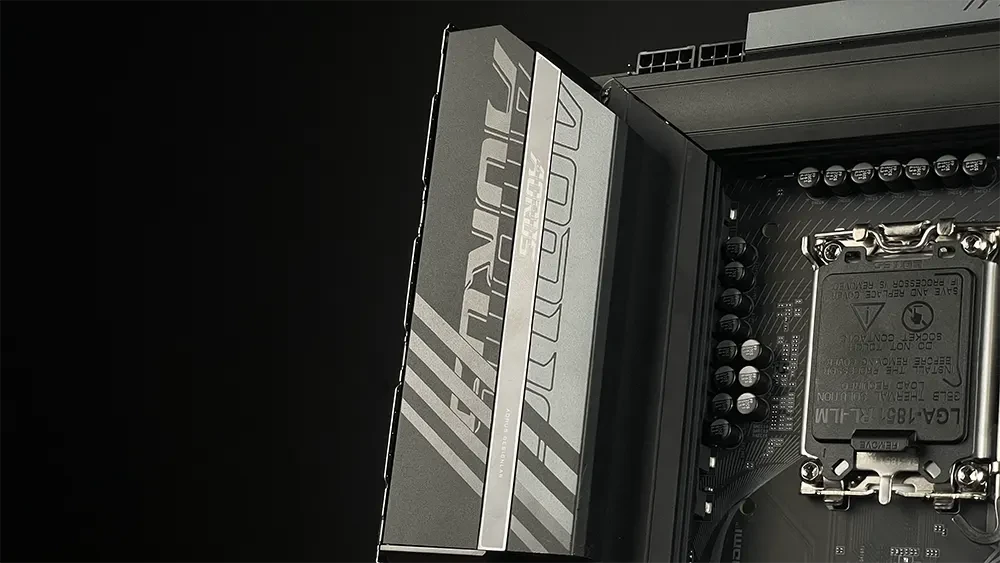
Bo Mạch Chủ Có Thể Tăng Giá Do Chi Phí Linh Kiện Tăng
Thị trường linh kiện phần cứng máy tính chuẩn bị bước vào một chu kỳ biến động giá mới khi chi phí nguyên vật liệu sản xuất bo mạch chủ (mainboard) ghi nhận mức tăng kỷ lục từ 10% đến 50%. Theo báo cáo từ chuỗi cung ứng Board Channels, chi phí danh mục vật liệu (BOM) sản xuất bo mạch chủ đã tăng tổng thể ít nhất 10%, trong khi mức điều chỉnh giá bán lẻ mà các hãng áp dụng ra thị trường trong tháng 8 vừa qua chỉ mới bù đắp được khoảng 3%. Sự chênh lệch lớn này cho thấy các nhà sản xuất lớn như ASUS, GIGABYTE, MSI đang chịu áp lực biên lợi nhuận đè nặng và một đợt tăng giá trên diện rộng trong Quý 3 và Quý 4 năm 2026 là điều khó tránh khỏi. Bài viết phân tích từ đội ngũ chuyên gia của Sicomp sẽ bóc tách chi tiết các tác nhân đẩy giá và đưa ra lời khuyên mua sắm tối ưu nhất cho người dùng.
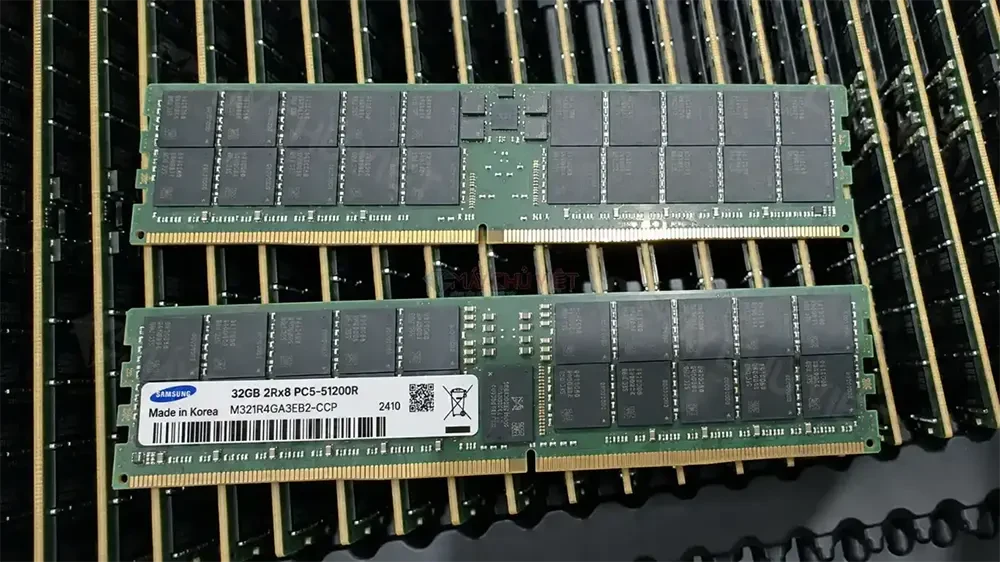
Cách Chọn & Kiểm Tra Trước Khi Mua RAM RDIMM DDR5 64GB 6400
Từ đầu năm 2026, các nhà cung cấp dịch vụ đám mây và các nhà sản xuất máy chủ OEM đã đồng loạt dịch chuyển đơn đặt hàng từ module 96GB và 128GB xuống module 32GB và 64GB, trong khi giá hợp đồng server DRAM quý 3/2026 được dự báo tăng 13–18% so với quý trước (theo TrendForce, 09/07/2026). Hai chuyển động của thị trường gặp nhau ở một điểm: RAM RDIMM DDR5 64GB 6400. Chọn đúng một thanh 64GB tốc độ 6400 MT/s phụ thuộc trực tiếp vào ba yếu tố: cách tổ chức chip nhớ (x4 hay x8), nền tảng của bạn có chạy nổi xung nhịp 6400 ở cấu hình sắp cắm hay không, và module đó đã vượt qua kiểm định QVL của ai. Bài viết này Sicomp sẽ đi qua cả ba vấn đề cốt lõi, kèm bảng tra cứu để bạn kiểm tra chính xác trước khi mua.