
Cách tắt ứng dụng khởi động cùng Window
Khi vừa bật máy tính, bạn cảm thấy hệ thống mất quá nhiều thời gian để vào được màn hình Desktop? Nguyên nhân chính là do một số phần mềm như Zalo, Skype, Microsoft Teams, OneDrive hay Spotify tự động kích hoạt chạy ngầm cùng hệ điều hành. Việc này không chỉ làm kéo dài thời gian boot máy mà còn tiêu tốn dung lượng bộ nhớ RAM và tài nguyên CPU. Bài viết dưới đây từ Sicomp sẽ hướng dẫn bạn các bước tắt ứng dụng khởi động cùng Windows 10 và Windows 11 một cách đơn giản, nhanh chóng và hiệu quả nhất tại nhà.
I. CÁCH TẮT ỨNG DỤNG KHỞI ĐỘNG CÙNG WINDOWS QUA SETTINGS
Đây là phương pháp chuẩn mực, dễ thao tác nhất trên Windows 10 và Windows 11. Bạn chỉ cần thực hiện lần lượt theo 4 bước hướng dẫn trực quan sau:
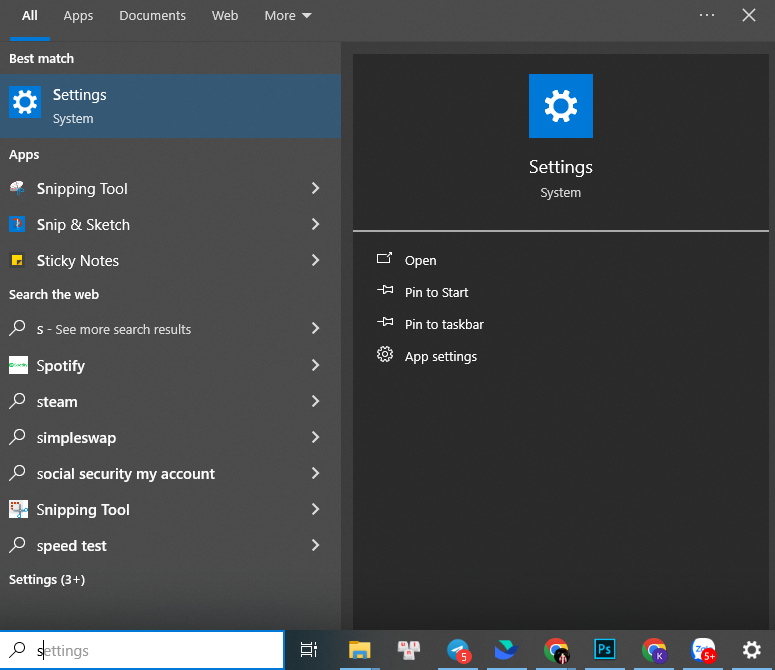
Bước 1: Truy cập vào thanh tìm kiếm Windows và mở "Settings"
Nhấn phím Windows trên bàn phím (hoặc nhấp vào biểu tượng kính lúp ở thanh Taskbar), gõ từ khóa Settings rồi nhấn Enter (hoặc dùng phím tắt Windows + I). Cửa sổ Cài đặt hệ thống sẽ xuất hiện, cho phép bạn quản lý toàn bộ cấu hình máy tính.
Bước 2: Chọn mục "Apps" để vào danh sách quản lý ứng dụng
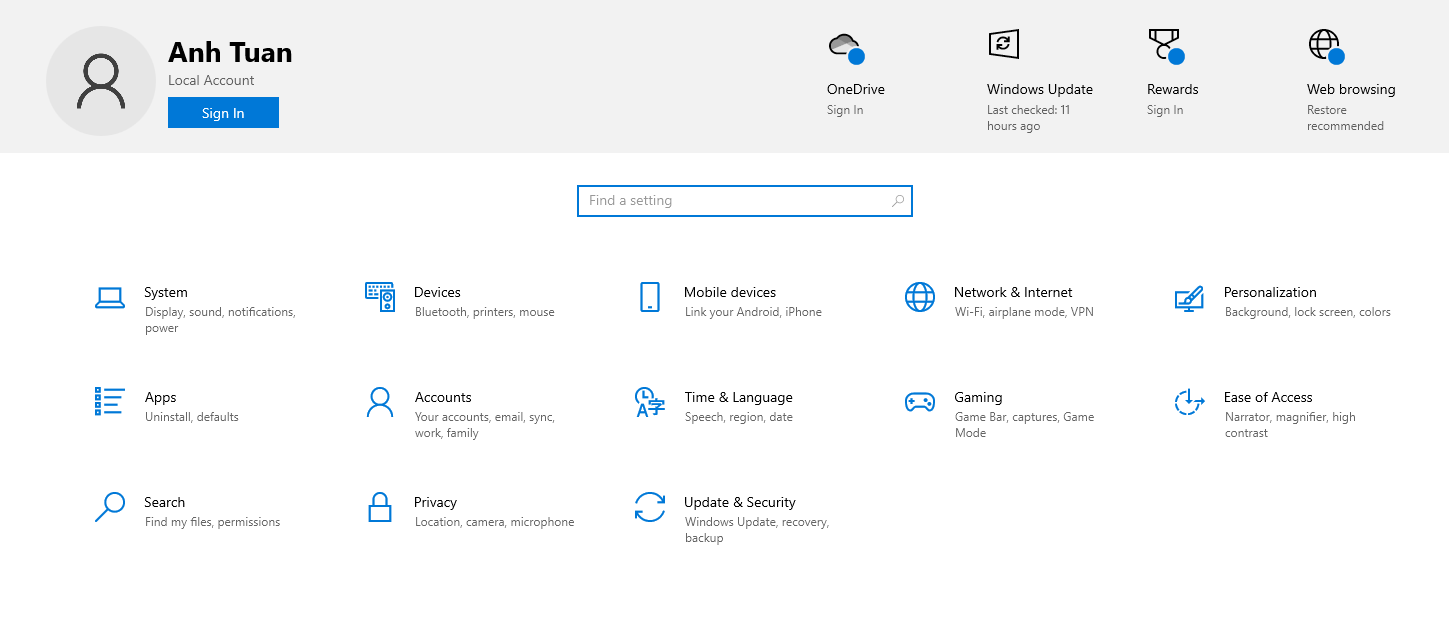
Tại giao diện chính của cửa sổ Settings, nhấp chọn danh mục Apps (Ứng dụng) ở menu phía bên trái để truy cập vào trình quản lý cài đặt phần mềm.
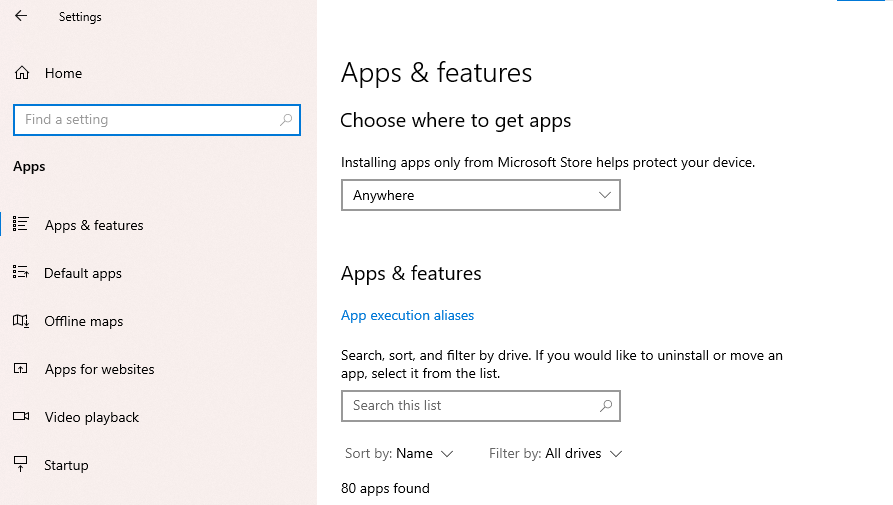
Bước 3: Chọn mục "Startup" ở danh sách ứng dụng
Trong bảng tính năng của mục Apps, bạn tìm và nhấp chuột chọn danh mục Startup nằm ở góc dưới cùng. Đây là nơi Windows liệt kê toàn bộ các phần mềm được cấp quyền tự động khởi chạy cùng máy tính.
Bước 4: Chuyển công tắc từ On sang Off ở các phần mềm không cần thiết
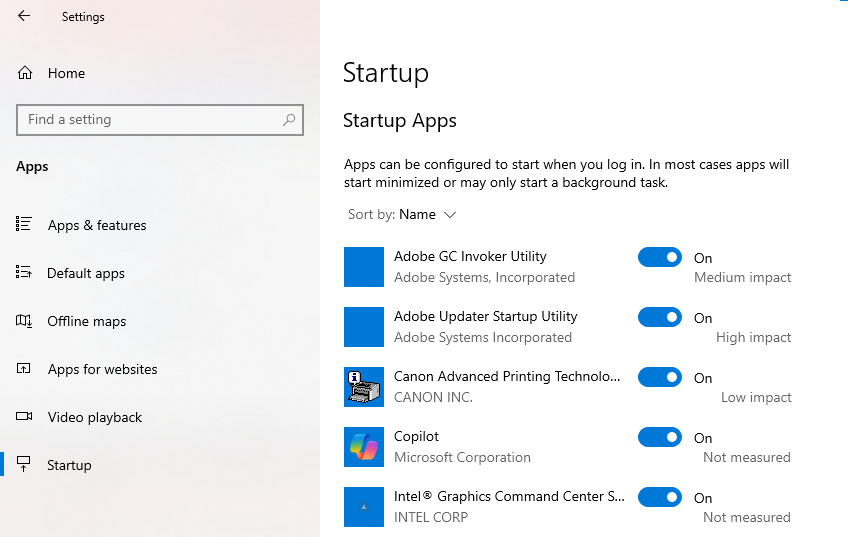
Tại danh sách phần mềm hiện ra, bạn sẽ thấy trạng thái kích hoạt cùng mức độ ảnh hưởng đến tốc độ boot (High impact, Medium impact, Low impact). Hãy gạt công tắc từ On (Bật) sang Off (Tắt) đối với những ứng dụng không thực sự cần dùng ngay khi mở máy (như Zalo, Skype, Spotify, OneDrive, Cortana...).
Sau khi hoàn tất thao tác, bạn hãy khởi động lại máy tính (Restart) để cảm nhận tốc độ boot vào màn hình chính nhanh hơn rõ rệt!
II. MẸO TẮT NHANH ỨNG DỤNG TỰ CHẠY BẰNG TASK MANAGER (PHÍM TẮT)
Ngoài cách truy cập qua Settings, dân kỹ thuật máy tính thường sử dụng công cụ **Task Manager** để thao tác siêu tốc chỉ trong 3 giây:
- Nhấn tổ hợp phím
Ctrl + Shift + Escđể mở cửa sổ Task Manager ngay lập tức. - Chuyển sang tab Startup apps (biểu tượng đồng hồ đo tốc độ trên Windows 11 hoặc tab Startup trên Windows 10).
- Nhấp chuột phải vào ứng dụng muốn tắt ➔ Chọn Disable. Trạng thái ứng dụng sẽ chuyển từ Enabled sang Disabled.
III. ỨNG DỤNG NÀO NÊN TẮT VÀ ỨNG DỤNG NÀO NÊN GIỮ LẠI?
Để tránh vô tình tắt nhầm các trình điều khiển quan trọng của hệ thống, bạn có thể tham khảo bảng phân loại dưới đây từ Sicomp:
| Phân loại ứng dụng | Tên phần mềm phổ biến | Khuyến nghị thao tác |
|---|---|---|
| NÊN TẮT NGAY (Khuyên dùng) | Zalo, Skype, Spotify, Steam, Discord, Microsoft Teams, Microsoft OneDrive, Edge, Cortana | Chuyển sang OFF / Disable (Tiết kiệm lượng lớn RAM & CPU) |
| NÊN GIỮ LẠI (Nên ON) | Windows Security Notification, Unikey / EVKey, Driver âm thanh (Realtek Audio), Driver Touchpad laptop | Giữ nguyên ON / Enable (Đảm bảo bộ gõ tiếng Việt và bảo mật) |
| CÂN NHẮC THEO NHU CẦU | Phần mềm diệt virus bên thứ 3 (Kaspersky, Avast), phần mềm quản lý card màn hình (VGA NVIDIA/AMD) | Bật nếu cần bảo vệ liên tục; Tắt nếu máy cấu hình yếu để nhẹ máy |
IV. CÂU HỎI THƯỜNG GẶP KHI TẮT ỨNG DỤNG KHỞI ĐỘNG CÙNG WINDOWS (FAQ)
1. Tắt ứng dụng khởi động cùng Windows có làm mất thông báo Zalo/Messenger không?
Khi bạn tắt Zalo/Messenger khỏi danh sách Startup, phần mềm sẽ không tự chạy ngầm khi vừa bật máy nên sẽ không nhận được thông báo tin nhắn mới. Tuy nhiên, chỉ cần bạn nhấp mở ứng dụng lên một lần, phần mềm sẽ hoạt động và nhận thông báo bình thường cho đến khi bạn tắt máy.
2. Đã tắt hết ứng dụng Startup nhưng máy tính vẫn khởi động rất chậm thì phải làm sao?
Nếu đã tắt các app chạy ngầm mà máy vẫn mất 2 - 5 phút mới boot xong, nguyên nhân chính xuất phát từ việc máy tính của bạn vẫn đang cài hệ điều hành trên ổ cứng HDD truyền thống. Giải pháp triệt để nhất là nâng cấp sang một chiếc ổ cứng SSD NVMe tốc độ cao — tốc độ boot máy sẽ lập tức rút ngắn xuống chỉ còn chưa tới 10 giây!
3. Tắt ứng dụng tự chạy ngầm có giúp máy tính chơi game mượt hơn không?
CÓ. Việc tắt các ứng dụng chạy ngầm không cần thiết giải phóng từ 1GB đến 3GB dung lượng RAM và giảm tải xung nhịp CPU, giúp các bộ PC Gaming tập trung 100% tài nguyên xử lý đồ họa mượt mà, tránh tình trạng giật khựng (stuttering) trong game.
V. TỔNG KẾT
Chỉ với vài thao tác đơn giản qua bảng Cài đặt Settings hoặc Task Manager, bạn hoàn toàn có thể chủ động kiểm soát dải ứng dụng tự chạy ngầm, giúp chiếc máy tính của mình vận hành phẳng mượt và boot Win siêu tốc.
Máy tính của bạn vẫn hoạt động chậm lag hoặc bạn đang có nhu cầu tư vấn nâng cấp Ổ cứng SSD / Bộ nhớ RAM / PC Văn Phòng giá tốt? Hãy liên hệ ngay với bộ phận kỹ thuật của Sicomp qua hotline 0384.734.666 để được tư vấn và hỗ trợ kiểm tra miễn phí hôm nay!
Bài viết liên quan
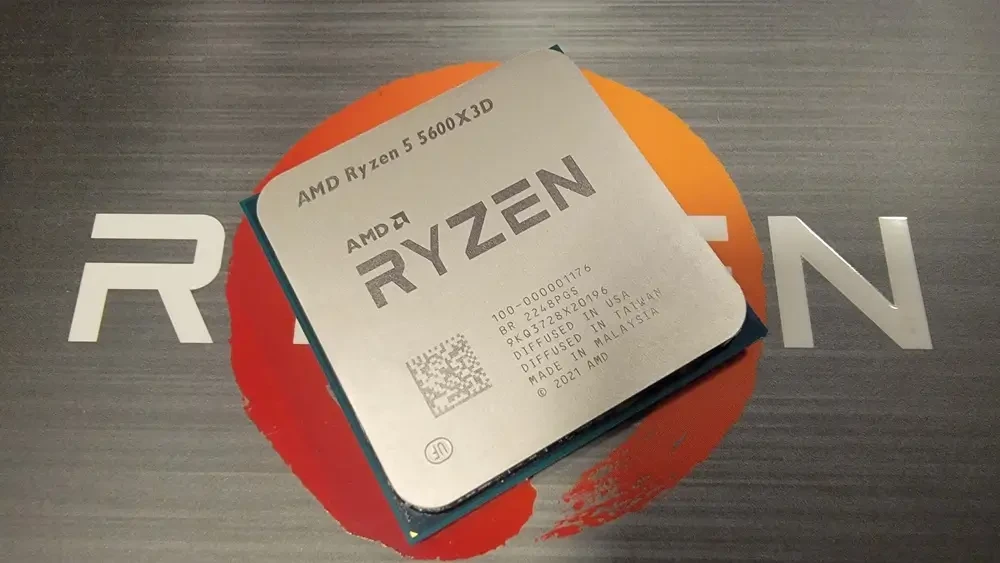
5600X3D ra mắt: lựa chọn rất tốt trong thời điểm gần cuối 2026
Nền tảng Socket AM4 của AMD tiếp tục đưa ra các sản phẩm mới hỗ trợ cho các cá nhân đang muốn nâng cấp cho PC cũ của mình. Mặc dù AM5 đã phổ biến, việc AMD bổ sung các dòng vi xử lý tích hợp công nghệ bộ nhớ đệm xếp chồng 3D V-Cache xuống phân khúc phổ thông như AMD Ryzen 5 5600X3D mang lại một con đường nâng cấp kinh tế hoàn hảo cho game thủ và người dùng đang sở hữu các đời mainboard AM4 cũ. Sở hữu 6 nhân 12 luồng xử lý, tiến trình 7nm TSMC cùng bể chứa bộ nhớ đệm L3 Cache khổng lồ lên tới 96MB, con chip này sẽ là một lựa chọn tốt trong các tựa game eSports mà không đòi hỏi người dùng phải bỏ ra quá nhiều tiền cho 5700X3D. Sicomp sẽ phân tích chiếc CPU này, để chúng ta cùng hiểu tại sao AMD lại phải sản xuất ra chiếc CPU này.
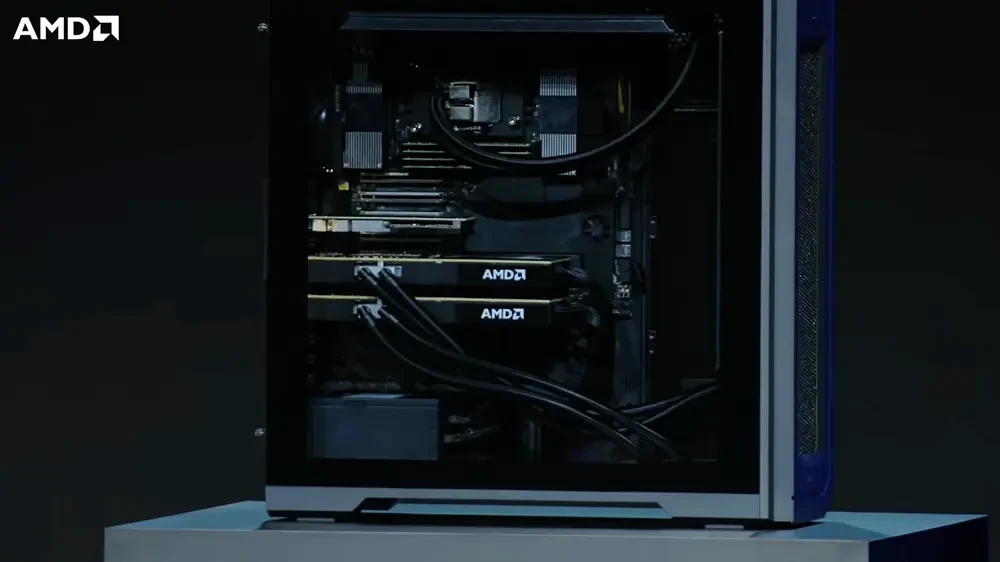
AMD giới thiệu máy workstation Halo Station với tổng VRAM lên đến 576GB
Tại sự kiện công nghệ IFA 2026 tại Berlin, AMD đã làm chấn động toàn bộ ngành công nghiệp phần cứng khi chính thức vén màn siêu cỗ máy mang tên Threadripper Halo Station, được Phó chủ tịch cấp cao Jack Huynh khẳng định là "máy trạm cá nhân mạnh nhất thế giới hiện nay".
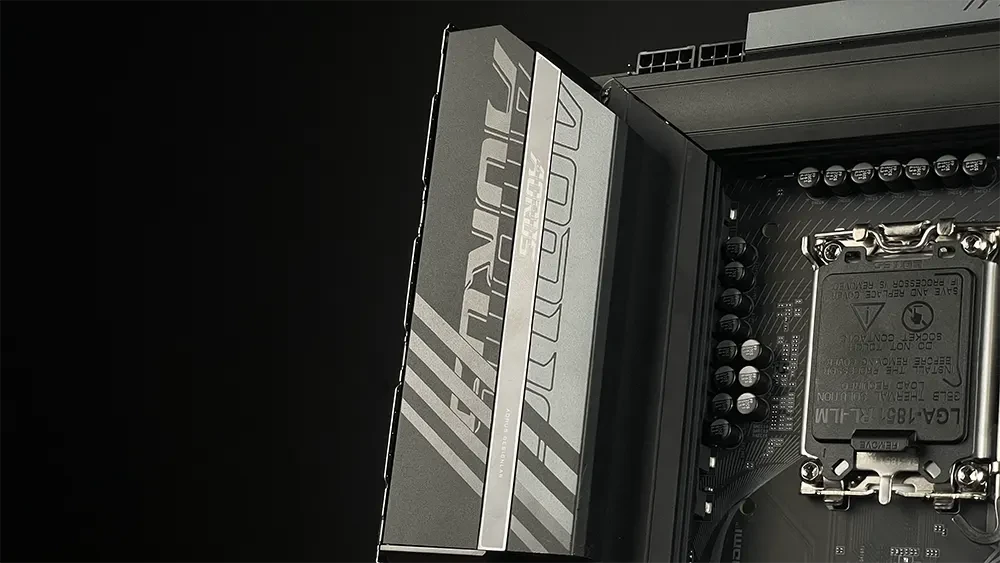
Bo Mạch Chủ Có Thể Tăng Giá Do Chi Phí Linh Kiện Tăng
Thị trường linh kiện phần cứng máy tính chuẩn bị bước vào một chu kỳ biến động giá mới khi chi phí nguyên vật liệu sản xuất bo mạch chủ (mainboard) ghi nhận mức tăng kỷ lục từ 10% đến 50%. Theo báo cáo từ chuỗi cung ứng Board Channels, chi phí danh mục vật liệu (BOM) sản xuất bo mạch chủ đã tăng tổng thể ít nhất 10%, trong khi mức điều chỉnh giá bán lẻ mà các hãng áp dụng ra thị trường trong tháng 8 vừa qua chỉ mới bù đắp được khoảng 3%. Sự chênh lệch lớn này cho thấy các nhà sản xuất lớn như ASUS, GIGABYTE, MSI đang chịu áp lực biên lợi nhuận đè nặng và một đợt tăng giá trên diện rộng trong Quý 3 và Quý 4 năm 2026 là điều khó tránh khỏi. Bài viết phân tích từ đội ngũ chuyên gia của Sicomp sẽ bóc tách chi tiết các tác nhân đẩy giá và đưa ra lời khuyên mua sắm tối ưu nhất cho người dùng.
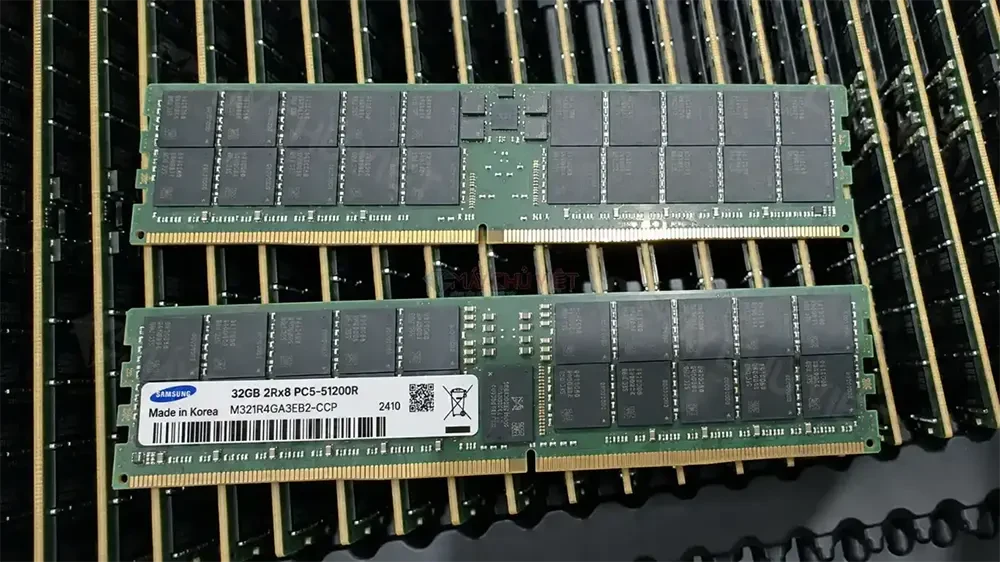
Cách Chọn & Kiểm Tra Trước Khi Mua RAM RDIMM DDR5 64GB 6400
Từ đầu năm 2026, các nhà cung cấp dịch vụ đám mây và các nhà sản xuất máy chủ OEM đã đồng loạt dịch chuyển đơn đặt hàng từ module 96GB và 128GB xuống module 32GB và 64GB, trong khi giá hợp đồng server DRAM quý 3/2026 được dự báo tăng 13–18% so với quý trước (theo TrendForce, 09/07/2026). Hai chuyển động của thị trường gặp nhau ở một điểm: RAM RDIMM DDR5 64GB 6400. Chọn đúng một thanh 64GB tốc độ 6400 MT/s phụ thuộc trực tiếp vào ba yếu tố: cách tổ chức chip nhớ (x4 hay x8), nền tảng của bạn có chạy nổi xung nhịp 6400 ở cấu hình sắp cắm hay không, và module đó đã vượt qua kiểm định QVL của ai. Bài viết này Sicomp sẽ đi qua cả ba vấn đề cốt lõi, kèm bảng tra cứu để bạn kiểm tra chính xác trước khi mua.