
Fix lỗi Smart App Control blocked an app that maybe unsafe khiến máy tính không thể bật ứng dụng
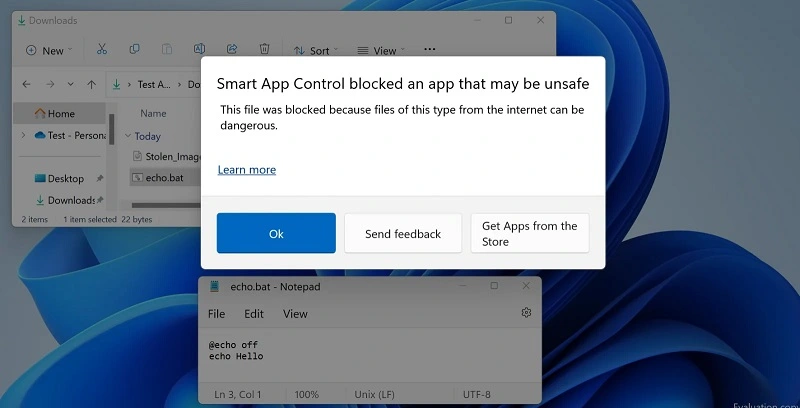
Khi mở một ứng dụng nào đó, có thể bạn sẽ gặp phải lỗi khi bảng thông báo hiện ra Smart App Control blocked an app that maybe unsafe. Đây là một tính năng mới được thêm vào ở trên Windows 11 nhưng lại gây ra rất nhiều sự khó chịu trong quá trình sử dụng máy tính, cùng Sicomp tìm hiểu cách tắt tính năng này đi nhé.
I. Cách tắt Smart App Control
Để gỡ bỏ hoàn toàn thông báo chặn và mở lại các phần mềm bình thường, bạn thực hiện theo 4 bước sau:
- Bước 1: Bấm vào biểu tượng Windows trên thanh Taskbar và chọn Settings (hoặc bấm tổ hợp phím
Windows + I), sau đó chọn mục Privacy & security ở cột danh mục bên trái.

- Bước 2: Ở trong cửa sổ Privacy & security tìm mục Windows Security ở trên cùng và chọn vào đó, sau đó nhấn Open Windows Security.
- Bước 3: Tại đây ta bấm vào ô App & browser control, sau đó bấm vào dòng chữ xanh Smart App Control settings.

- Bước 4: Cuối cùng hãy bấm tích chọn vào dòng Off và xác nhận Yes trên bảng thông báo hiện ra. Từ đó bạn đã thành công tắt SAC và có thể mở lại ứng dụng bình thường.

II. Tại sao Smart App Control lại tự bật lên?
SAC (Smart App Control) hay kiểm soát ứng dụng thông minh được Microsoft giới thiệu là tính năng giúp bảo vệ người dùng khỏi những phần mềm độc hại, bao gồm cả việc ngăn chặn những ứng dụng không đáng tin cậy hoặc độc hại. Nhưng ứng dụng này lại chưa đủ thông minh khi nó cũng có thể block luôn cả Zalo hay các ứng dụng trình duyệt, bộ gõ tiếng Việt, phần mềm điều khiển linh kiện hoặc game của bạn.
Nguyên nhân khiến tính năng này tự động kích hoạt là do khi mới cài đặt Windows 11, hệ thống sẽ đặt SAC ở chế độ đánh giá (Evaluation Mode). Nếu Windows nhận thấy môi trường sử dụng của bạn phù hợp, hệ điều hành sẽ tự động gạt trạng thái sang bật (On) mà không cần hỏi ý kiến trước. Do cơ chế kiểm duyệt dựa trên chữ ký số quốc tế khá khắt khe và không có nút cho phép bỏ qua cảnh báo (Run Anyway) cho từng file riêng lẻ, nhiều phần mềm quen thuộc tại Việt Nam bị khóa cứng hoàn toàn.
III. Những lưu ý quan trọng sau khi tắt Smart App Control
- Không thể bật lại SAC nếu không cài lại Windows: Theo quy định bảo mật của Microsoft, một khi bạn đã gạt Smart App Control sang Off, tùy chọn On sẽ bị khóa vĩnh viễn. Nếu sau này muốn bật lại tính năng này, bạn bắt buộc phải cài mới hoặc đặt lại (Reset) toàn bộ Windows 11.
- Hệ thống vẫn được bảo vệ bởi Windows Defender: Tắt Smart App Control không làm mất đi khả năng chống virus của máy tính. Trình diệt virus mặc định Microsoft Defender Antivirus và tường lửa vẫn hoạt động 24/7 để quét mã độc theo thời gian thực.
Sicomp đã hướng dẫn các bạn tắt tính năng gây khó chịu Smart App Control ở trên máy tính Windows 11. Nếu mọi người cần tìm hiểu thêm về kỹ thuật phần mềm hoặc tư vấn cấu hình PC Gaming, PC Workstation đừng ngần ngại mà liên lạc cho Sicomp nhé.
Bài viết liên quan
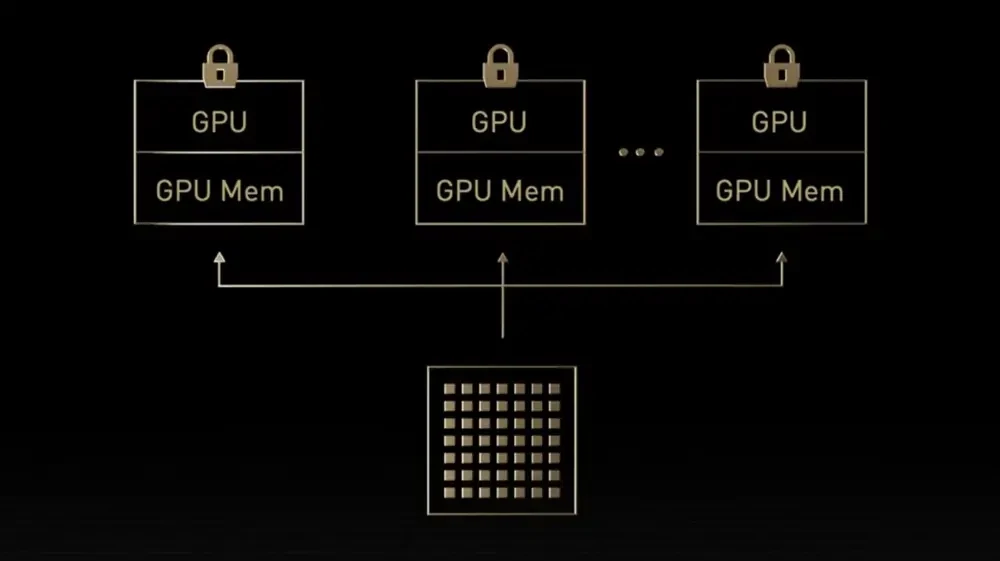
MIG Và Ảo Hóa GPU Trên NVIDIA Blackwell Là Gì?
Tìm hiểu công nghệ MIG và vGPU trên dòng NVIDIA Blackwell từ GeForce RTX 5090 đến RTX PRO 6000 Server Edition: Cách chia 1 GPU cho 4–48 người dùng
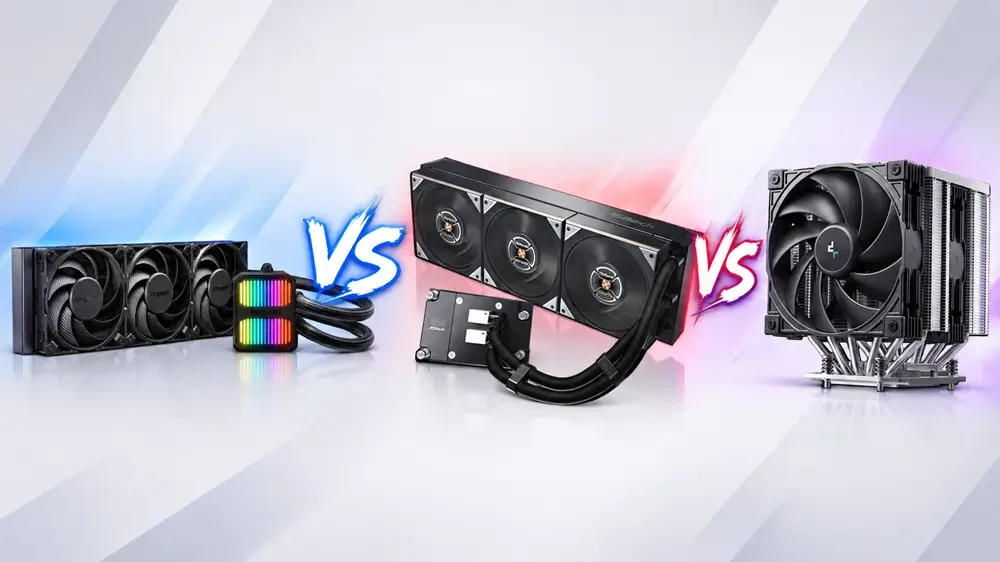
So Sánh 3 Loại Tản Nhiệt Cho Threadripper PRO 9965WX
Thử nghiệm thực tế 3 tản nhiệt be quiet! Silent Loop 3 360, ASRock WS TR 360D và DeepCool StationX 622 trên Threadripper PRO 9965WX qua 9 kịch bản tải tại Sicomp.
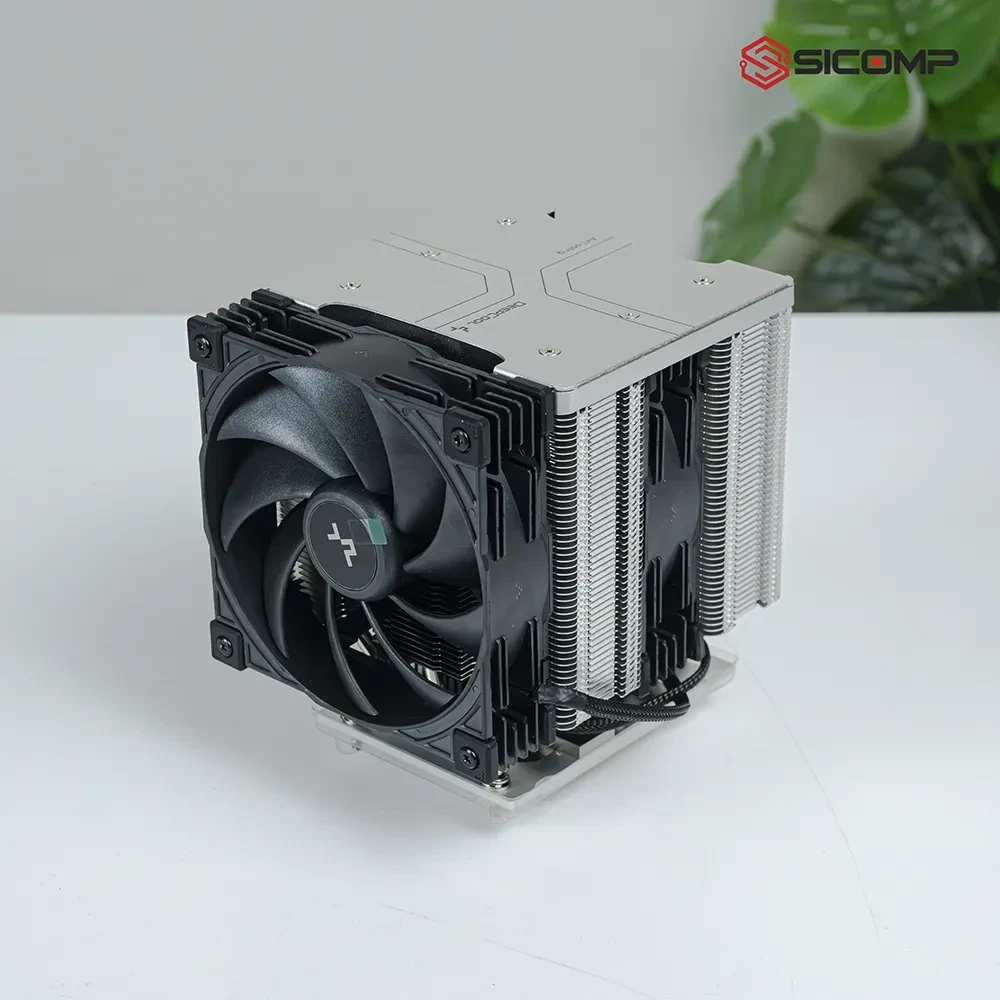
Đánh Giá Hiệu Năng Tản Nhiệt Khí DeepCool StationX 622
Thử nghiệm tản nhiệt khí DeepCool StationX 622 trên Threadripper PRO 9965WX: Đạt 59.526 điểm Cinebench R23 ở mức 300W (77,1°C) và 59.511 điểm ở mặc định 350W tại Sicomp.
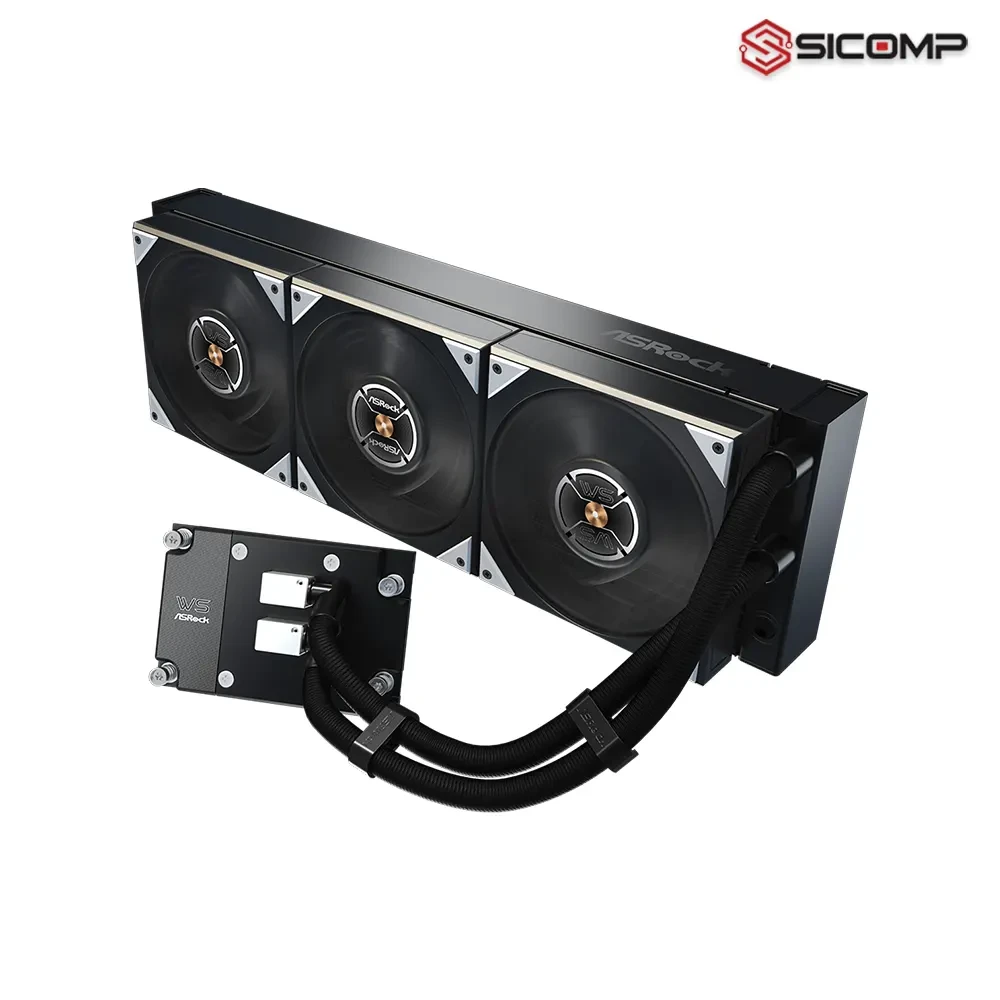
Đánh Giá Hiệu Năng Tản Nhiệt ASRock WS TR 360D
Thử nghiệm tản nhiệt nước AIO ASRock WS TR 360D trên Threadripper PRO 9965WX: Đạt 60.210 điểm Cinebench R23 ở 350W (79°C) và cực mát 67,8°C ở mức 300W tại Sicomp.