
Format ổ cứng là gì? Cách định dạng ổ cứng dễ nhất cho PC và Laptop
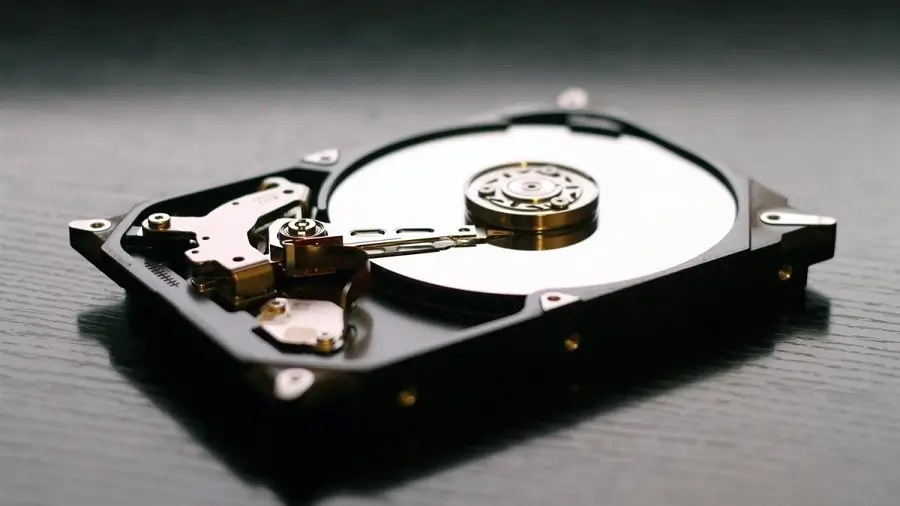
Format ổ cứng hay định dạng ổ cứng là quá trình đưa thiết bị lưu trữ của bạn về trạng thái thiết lập cơ bản và sạch nhất. Thao tác này sẽ xóa sạch toàn bộ dữ liệu đang tồn tại trên ổ cứng mà thường không thể khôi phục lại bằng các cách thông thường.
Sau khi quá trình Format hoàn tất, ổ cứng sẽ được thiết lập theo các cấu trúc hệ thống tập tin phổ biến như NTFS, FAT32 hoặc exFAT tùy theo nhu cầu và hệ điều hành bạn đang sử dụng. Nếu bạn cần lấy lại dữ liệu quan trọng, hãy chắc chắn đã sử dụng các phương pháp sao lưu trước khi tiến hành định dạng.
I. Tại sao bạn cần phải Format ổ cứng?
Việc định dạng lại ổ cứng không chỉ đơn thuần là xóa dữ liệu mà còn mang lại nhiều lợi ích cho hệ thống máy tính của bạn:
- Tối ưu hóa hoạt động: Giúp ổ cứng hoạt động chuẩn xác và trơn tru hơn. Đây là bước bắt buộc khi bạn mới mua một ổ cứng mới để đưa vào khởi tạo sử dụng.
- Diệt virus triệt để: Khi máy tính bị mã độc hoặc virus tấn công gây chậm lag, mất dữ liệu, việc Format sẽ giúp quét sạch mọi mầm mống độc hại mà các phần mềm diệt virus thông thường có thể bỏ sót.
- Thay đổi hệ thống tập tin: Nếu bạn muốn thay đổi cấu trúc lưu trữ hoặc mở rộng dung lượng tập tin cho phép (như chuyển từ FAT32 sang NTFS), định dạng lại là cách nhanh nhất.
- Sửa lỗi phần mềm & phân vùng: Định dạng lại sẽ xóa bỏ các lỗi phân vùng RAW, lỗi mờ đĩa hoặc lỗi giật lag cơ bản, giúp ổ cứng vận hành ổn định như mới.
II. Hướng dẫn 2 cách Format ổ cứng nhanh nhất trên Windows
Đội ngũ kỹ thuật Sicomp hướng dẫn bạn thực hiện theo 2 cách đơn giản và nhanh chóng nhất ngay dưới đây:
Cách 1: Format trực tiếp thông qua This PC (File Explorer)
Đây là cách nhanh nhất áp dụng cho các ổ đĩa phụ, thẻ nhớ hoặc USB:
- Bước 1: Mở File Explorer (phím tắt
Windows + E) ➔ Chọn mục This PC ➔ Tìm đến ổ đĩa cần định dạng.
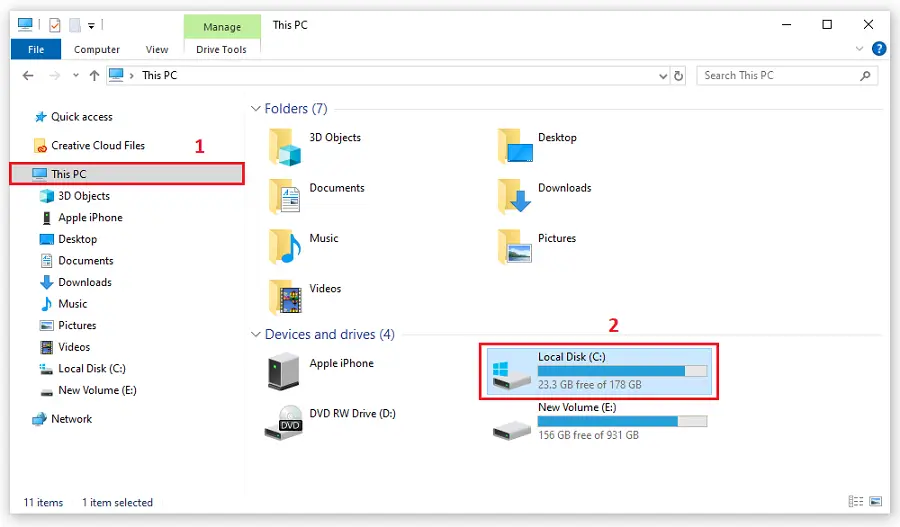
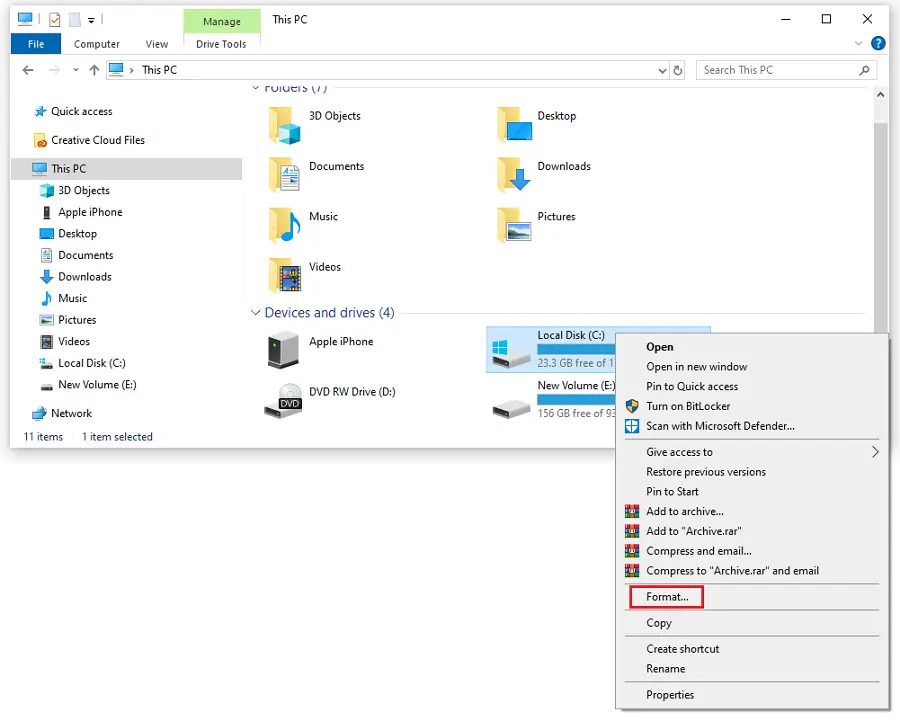
- Bước 2: Nhấp chuột phải vào ổ đĩa muốn định dạng ➔ Chọn mục Format...
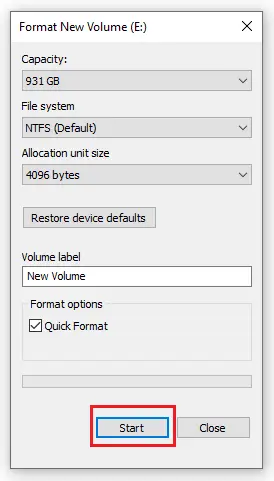
- Bước 3: Chọn chuẩn File System (NTFS hoặc exFAT), tích chọn Quick Format ➔ Nhấn nút Start để hệ thống tiến hành xóa và thiết lập lại.
Cách 2: Format thông qua công cụ Disk Management
Cách này áp dụng khi ổ đĩa không hiển thị trong File Explorer hoặc cần quản lý các phân vùng ẩn:
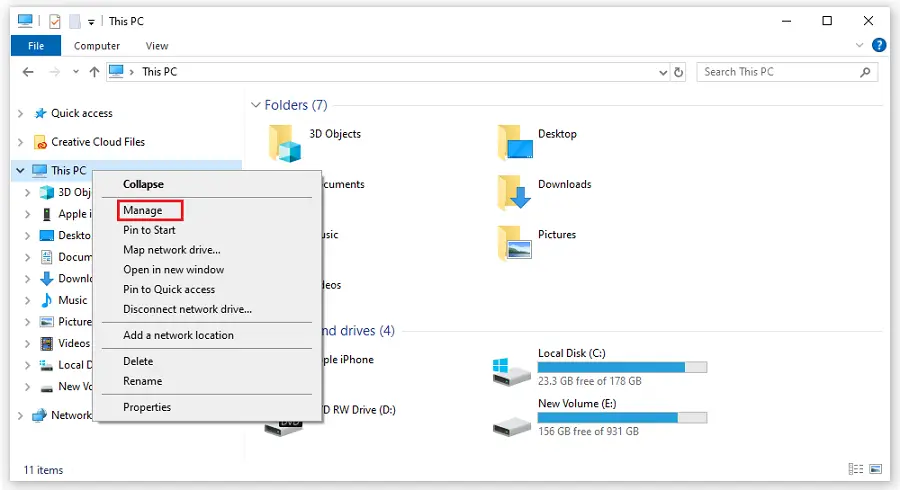
- Bước 1: Nhấp chuột phải vào nút Start (hoặc phím
Windows + X) ➔ Chọn Disk Management (hoặc chọn Manage).
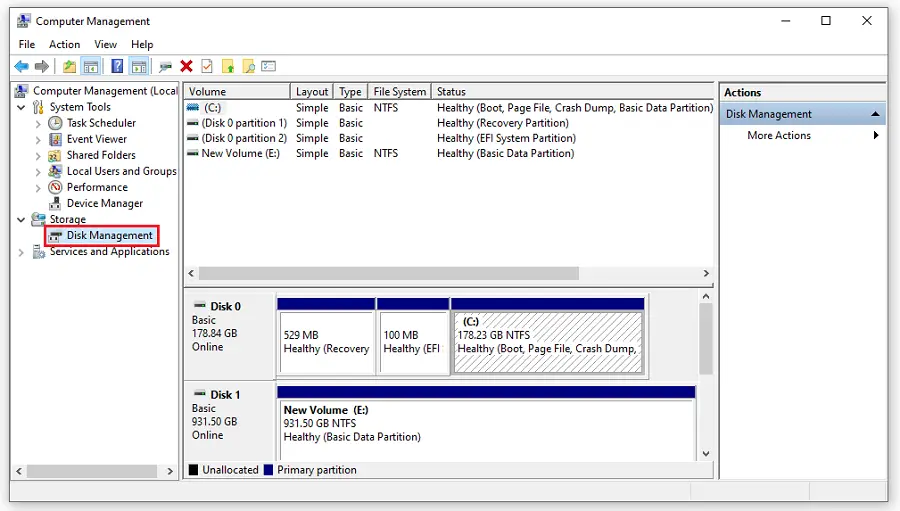
- Bước 2: Trong giao diện Disk Management, tìm đến phân vùng ổ đĩa cần định dạng ở danh sách phía dưới.
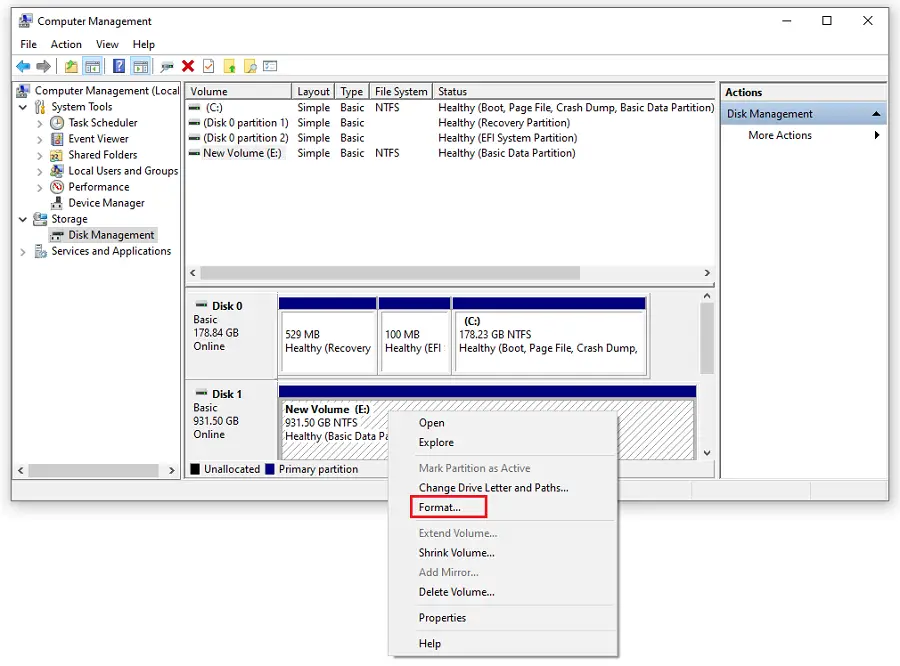
- Bước 3: Nhấp chuột phải vào phân vùng đó ➔ Chọn Format...
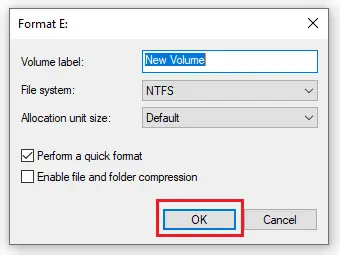
- Bước 4: Cửa sổ cảnh báo hiện ra, kiểm tra tên nhãn đĩa (Volume Label) rồi nhấn OK để bắt đầu quá trình.
III. Bảng so sánh các định dạng hệ thống tập tin (File Systems)
Khi Format ổ cứng, việc chọn đúng File System quyết định khả năng tương thích của thiết bị với các hệ điều hành khác nhau:
| Định dạng File System | Khả năng tương thích | Mục đích sử dụng tối ưu |
|---|---|---|
| NTFS | Tối ưu tốt nhất cho Windows; macOS chỉ Đọc (không Ghi). | Dùng cho ổ cài Windows, ổ đĩa chứa dữ liệu chính trên PC. |
| exFAT | Tương thích hoàn hảo cả Windows và macOS. | Dùng cho ổ cứng di động, USB trao đổi dữ liệu giữa Mac và PC. |
| FAT32 | Tương thích hầu hết các thiết bị (TV, loa, máy game). | Dùng cho USB dung lượng nhỏ (giới hạn file đơn lẻ < 4GB). |
IV. Những lưu ý quan trọng cần ghi nhớ trước khi Format
Để tránh rủi ro mất mát dữ liệu hoặc làm hỏng thiết bị, bạn cần đặc biệt chú ý:
- Sao lưu dữ liệu tuyệt đối: Bắt buộc phải sao chép tệp tin quan trọng sang ổ cứng di động khác hoặc dịch vụ lưu trữ đám mây (Google Drive, OneDrive) trước khi Format.
- Kiểm tra chính xác ký tự phân vùng: Hãy xác định kỹ tên nhãn và ký tự ổ đĩa (C:, D:, E:...) để tránh định dạng nhầm phân vùng chứa dữ liệu quan trọng.
- Giữ nguồn điện ổn định: Tuyệt đối không tắt máy hay rút cáp khi ổ cứng đang trong quá trình Format để tránh hỏng phân vùng vật lý.
- Sử dụng Quick Format: Tích chọn tùy chọn Quick Format giúp quá trình diễn ra siêu tốc trong vài giây. Chỉ bỏ tích tùy chọn này khi bạn muốn hệ thống quét kỹ các lỗi Bad Sector trên đĩa cũ.
V. Câu Hỏi Thường Gặp Khi Format Ổ CỨng (FAQ)
1. Format ổ cứng xong có lấy lại được dữ liệu không?
Nếu bạn dùng lệnh Quick Format, các phân vùng chỉ bị xóa chỉ mục nên một số phần mềm cứu dữ liệu chuyên dụng vẫn có thể quét lại được. Tuy nhiên, nếu bạn Format sâu hoặc ghi đè dữ liệu mới lên thì khả năng lấy lại là cực kỳ thấp.
2. Format ổ C chứa hệ điều hành Windows như thế nào?
Bạn không thể Format ổ C trực tiếp khi đang chạy Windows. Để Format ổ C, bạn cần boot vào bộ cài đặt Windows (USB Boot) hoặc công cụ Partition Wizard từ môi trường cứu hộ Mini Windows.
3. Ổ cứng SSD có nên Format thường xuyên không?
Không nên Format SSD quá nhiều lần bằng chế độ Full Format vì hành động ghi đè dữ liệu dồn dập sẽ làm giảm chỉ số TBW (độ bền ghi) của chip nhớ flash. Nên ưu tiên dùng Quick Format khi cần thiết.
VI. Tổng Kết
Quá trình định dạng thường diễn ra rất nhanh, chưa tới một phút là bạn đã có một thiết bị lưu trữ sạch sẽ để sử dụng. Hy vọng những chia sẻ này từ Sicomp sẽ giúp bạn tự tin hơn trong việc quản lý bộ nhớ máy tính của mình.
Bạn đang gặp sự cố hỏng hóc với chiếc ổ cứng HDD cũ kỹ, hoặc muốn nâng cấp hiệu năng máy tính bằng các dòng ổ cứng SSD tốc độ cao thế hệ mới? Hãy liên hệ ngay với đội ngũ kỹ thuật của Sicomp qua hotline 0384.734.666 để được tư vấn và hỗ trợ kỹ thuật tốt nhất hôm nay!
Bài viết liên quan
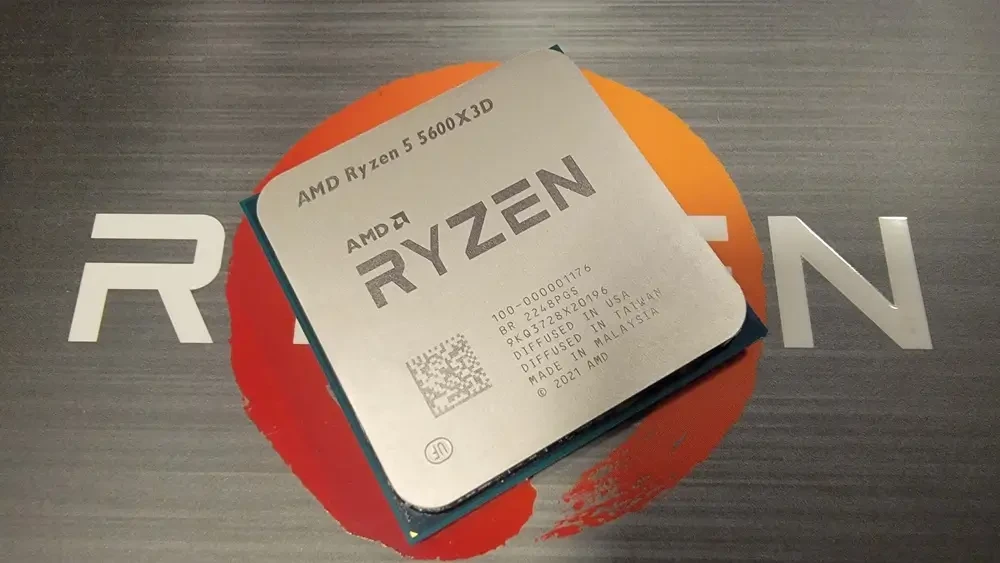
5600X3D ra mắt: lựa chọn rất tốt trong thời điểm gần cuối 2026
Nền tảng Socket AM4 của AMD tiếp tục đưa ra các sản phẩm mới hỗ trợ cho các cá nhân đang muốn nâng cấp cho PC cũ của mình. Mặc dù AM5 đã phổ biến, việc AMD bổ sung các dòng vi xử lý tích hợp công nghệ bộ nhớ đệm xếp chồng 3D V-Cache xuống phân khúc phổ thông như AMD Ryzen 5 5600X3D mang lại một con đường nâng cấp kinh tế hoàn hảo cho game thủ và người dùng đang sở hữu các đời mainboard AM4 cũ. Sở hữu 6 nhân 12 luồng xử lý, tiến trình 7nm TSMC cùng bể chứa bộ nhớ đệm L3 Cache khổng lồ lên tới 96MB, con chip này sẽ là một lựa chọn tốt trong các tựa game eSports mà không đòi hỏi người dùng phải bỏ ra quá nhiều tiền cho 5700X3D. Sicomp sẽ phân tích chiếc CPU này, để chúng ta cùng hiểu tại sao AMD lại phải sản xuất ra chiếc CPU này.
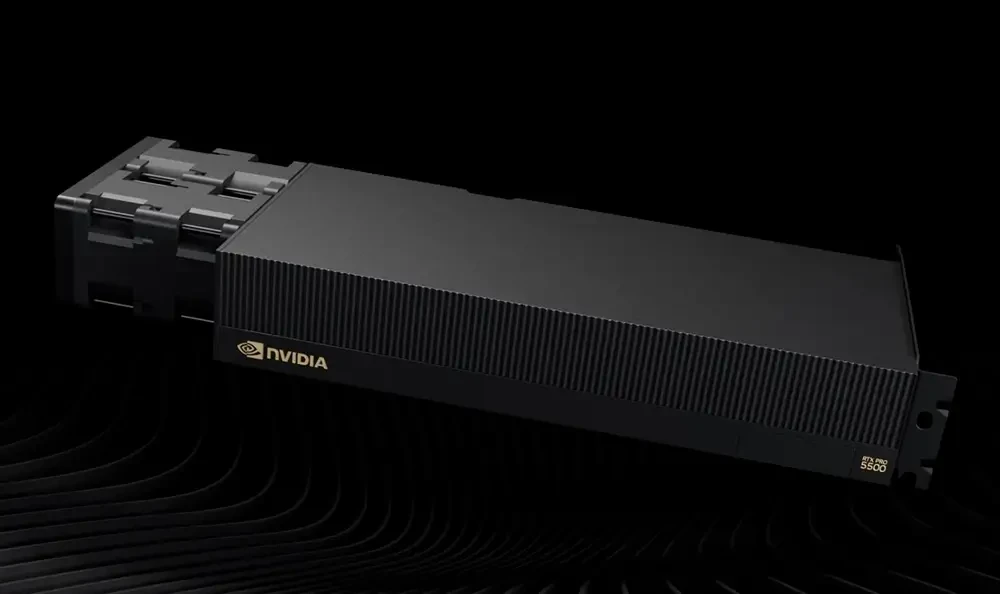
NVIDIA ra mắt VGA Workstation RTX Pro 5500 Workstation Edition
Tháng 09/2026, NVIDIA đã chính thức gây bất ngờ cho toàn bộ giới công nghệ khi âm thầm niêm yết trên cổng thông tin toàn cầu dòng card đồ họa máy trạm chuyên nghiệp thế hệ mới: RTX PRO 5500 Blackwell Workstation Edition. Sở hữu mức dung lượng VRAM "độc lạ" lên tới 84GB GDDR7 ECC, đúng 21.760 nhân CUDA Cores, băng thông bộ nhớ 1.398 GB/s trên giao diện bus 416-bit, cùng hạn mức điện năng 600W và công nghệ ảo hóa phần cứng MIG (Multi-Instance GPU)
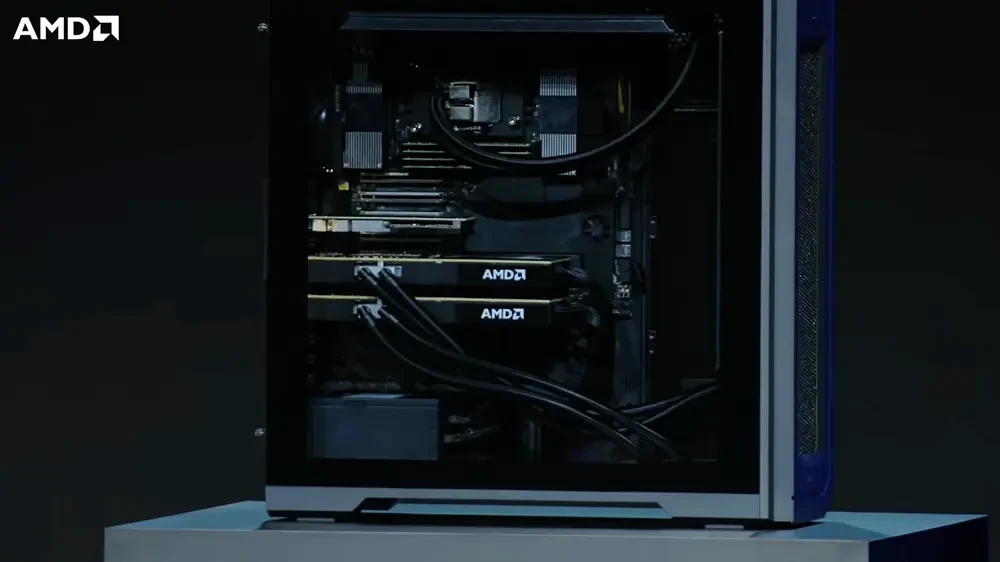
AMD giới thiệu máy workstation Halo Station với tổng VRAM lên đến 576GB
Tại sự kiện công nghệ IFA 2026 tại Berlin, AMD đã làm chấn động toàn bộ ngành công nghiệp phần cứng khi chính thức vén màn siêu cỗ máy mang tên Threadripper Halo Station, được Phó chủ tịch cấp cao Jack Huynh khẳng định là "máy trạm cá nhân mạnh nhất thế giới hiện nay".
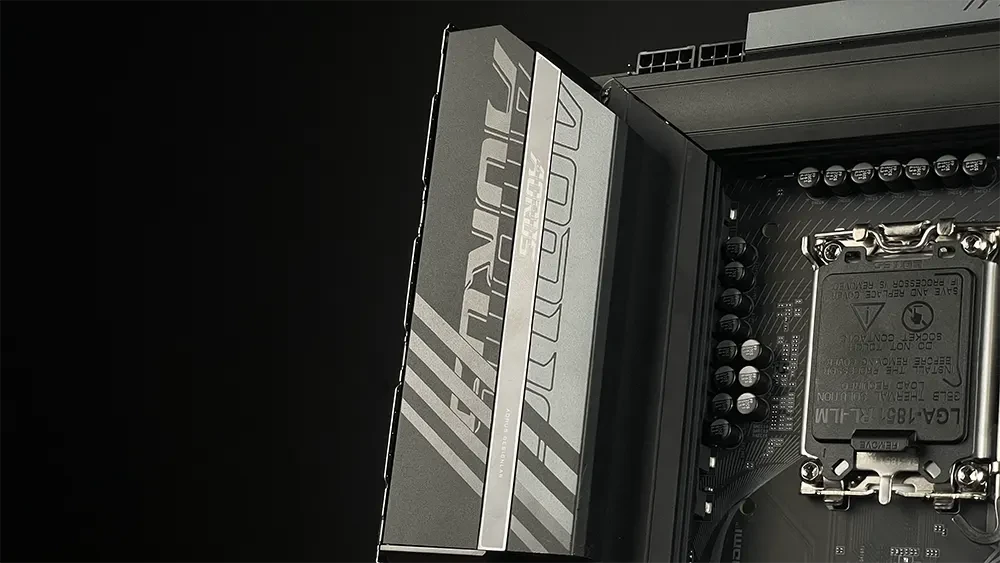
Bo Mạch Chủ Có Thể Tăng Giá Do Chi Phí Linh Kiện Tăng
Thị trường linh kiện phần cứng máy tính chuẩn bị bước vào một chu kỳ biến động giá mới khi chi phí nguyên vật liệu sản xuất bo mạch chủ (mainboard) ghi nhận mức tăng kỷ lục từ 10% đến 50%. Theo báo cáo từ chuỗi cung ứng Board Channels, chi phí danh mục vật liệu (BOM) sản xuất bo mạch chủ đã tăng tổng thể ít nhất 10%, trong khi mức điều chỉnh giá bán lẻ mà các hãng áp dụng ra thị trường trong tháng 8 vừa qua chỉ mới bù đắp được khoảng 3%. Sự chênh lệch lớn này cho thấy các nhà sản xuất lớn như ASUS, GIGABYTE, MSI đang chịu áp lực biên lợi nhuận đè nặng và một đợt tăng giá trên diện rộng trong Quý 3 và Quý 4 năm 2026 là điều khó tránh khỏi. Bài viết phân tích từ đội ngũ chuyên gia của Sicomp sẽ bóc tách chi tiết các tác nhân đẩy giá và đưa ra lời khuyên mua sắm tối ưu nhất cho người dùng.