
Hướng dẫn cấu hình cơ bản Router Mikrotik
- Các bước cần làm trước khi cấu hình
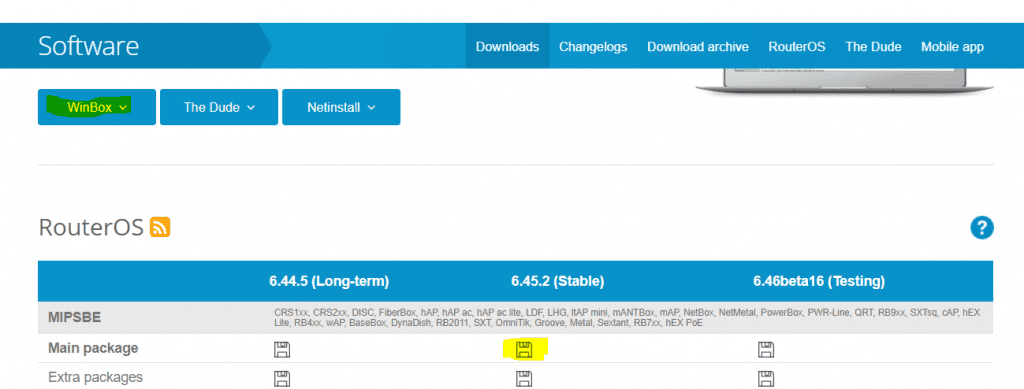
- Download phần mềm Winbox và Update firmware mới nhất cho router tại trang chủ của hãng http://www.mikrotik.com/download và chọn phần ở dưới để down
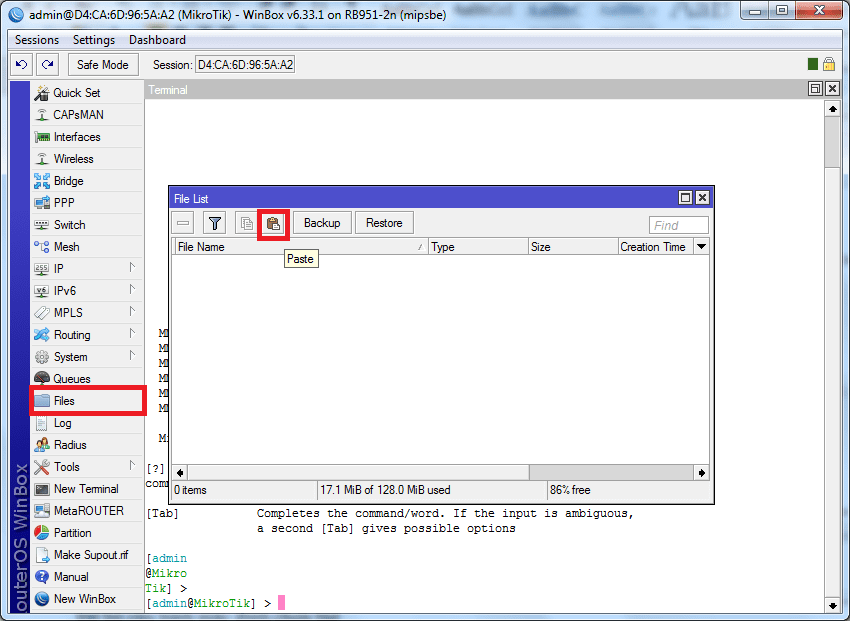
- Sau đó copy file vừa down về và paste vào thẻ “file” và sau đó khởi động lại để thiết bị có thể update
- Sau đó vào thẻ System và để khởi động lại
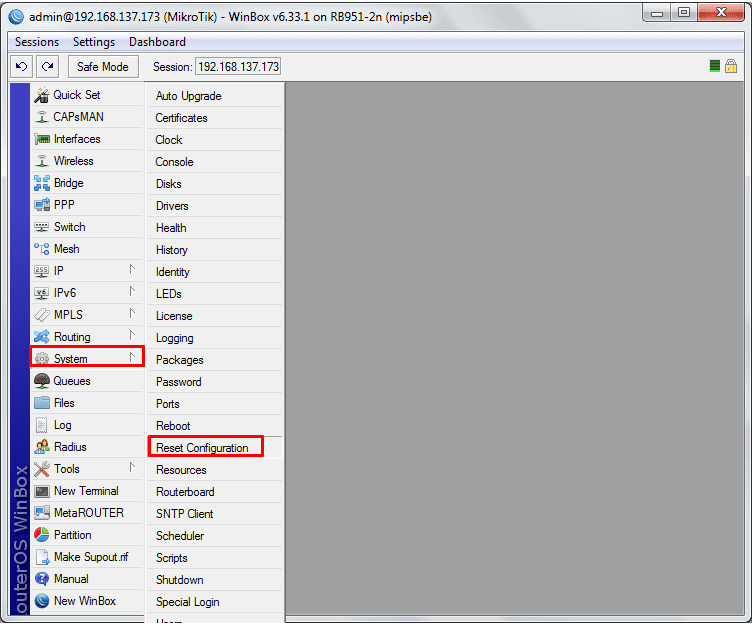
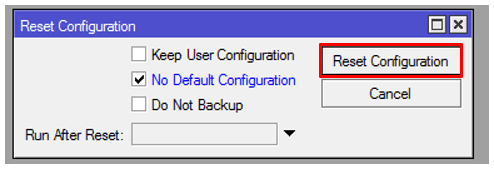
- Có thể bỏ cấu hình mặc định chọn thẻ System -> Reset configuration -> Tích vào ô như hình dưới và chọn Reset Configuration
- Sẽ có một bảng thông báo như sau: Chọn Reset rồi đợi vài phút để thiết bị khởi động lại
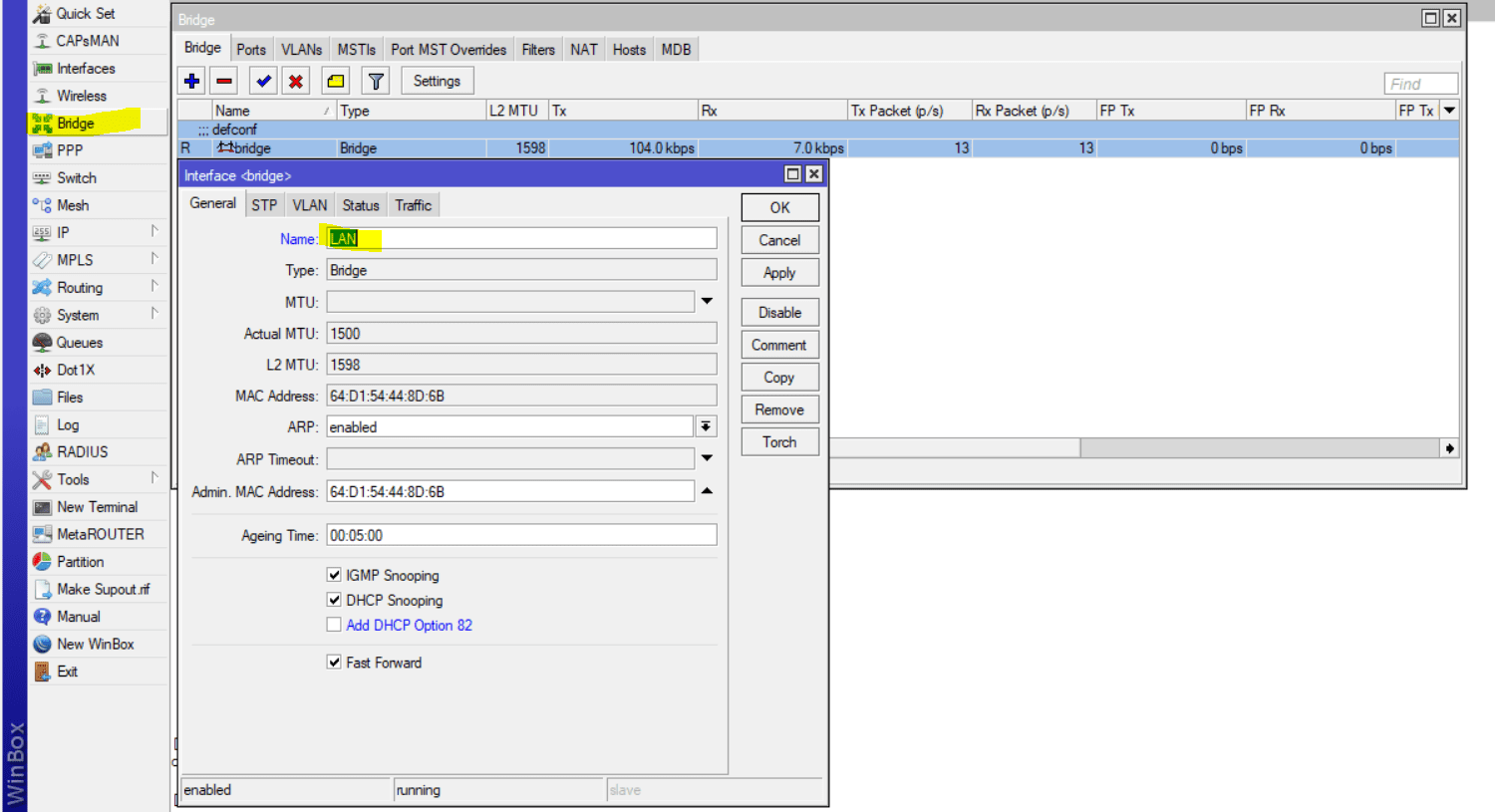
Bước 1: Tạo Bridge mode ở đây mình đặt tên bridge là LAN
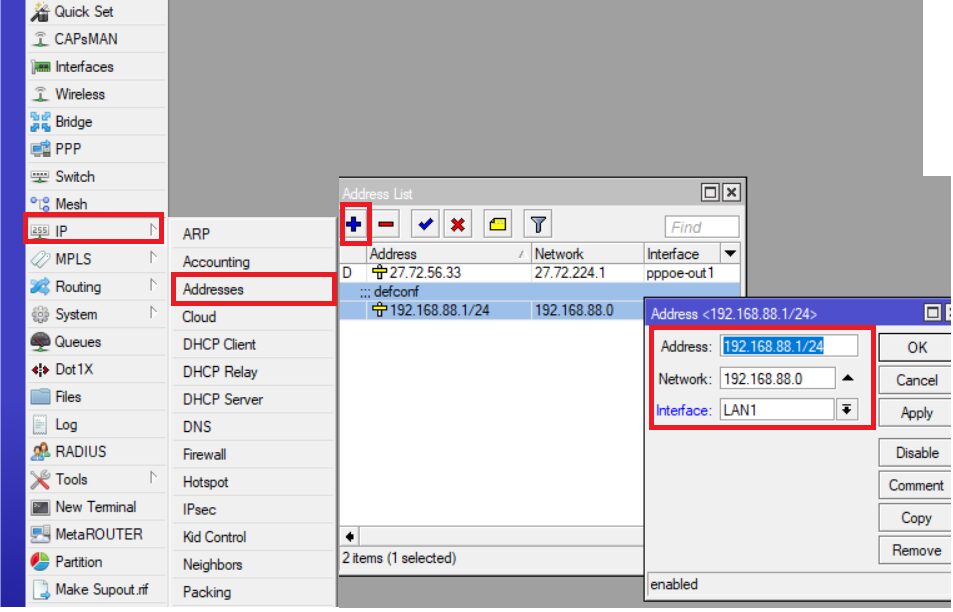
Bước 2: Tạo dải IP để cấp DHCP cho thiết bị như sau. Vào IP –> Addresses chọn + để tạo như hình dưới
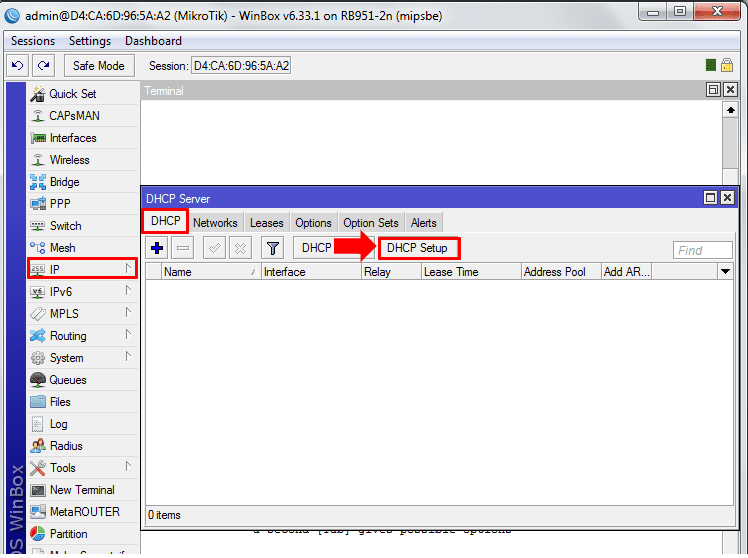
Bước 3: Tạo DHCP server để cấp IP: Vào IP–> DHCP chọn DHCP Setup
- Chọn interface là cổng bridge đã tạo ở trên, ví dụ ở đây là LAN
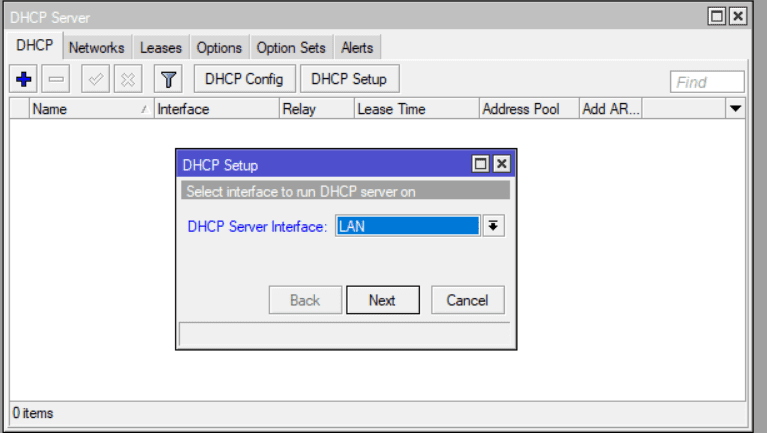
- Sau đó chọn Next, đến DHCP Address Space và chọn Next
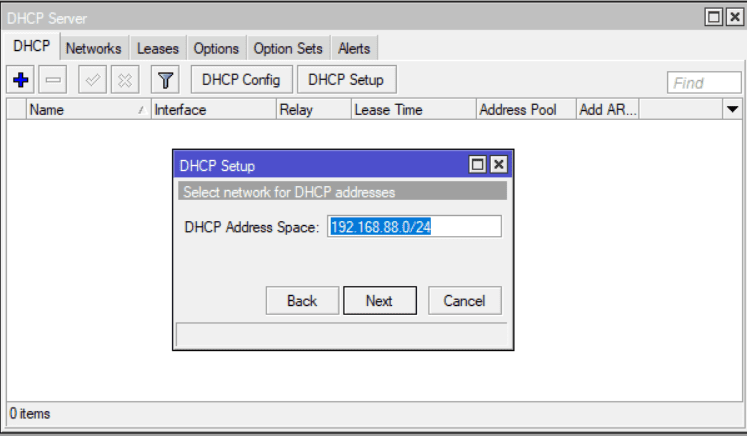
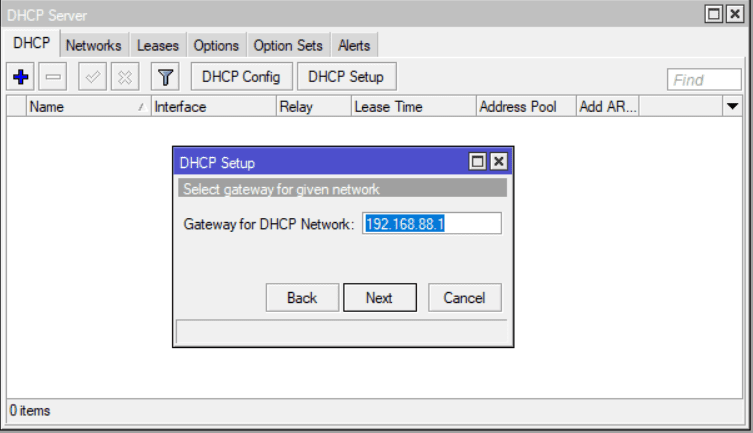
- Sau đó Gateway for DHCP network, vì đã đặt gateway ip nên nó đã có sẵn, tiếp tục chọn Next
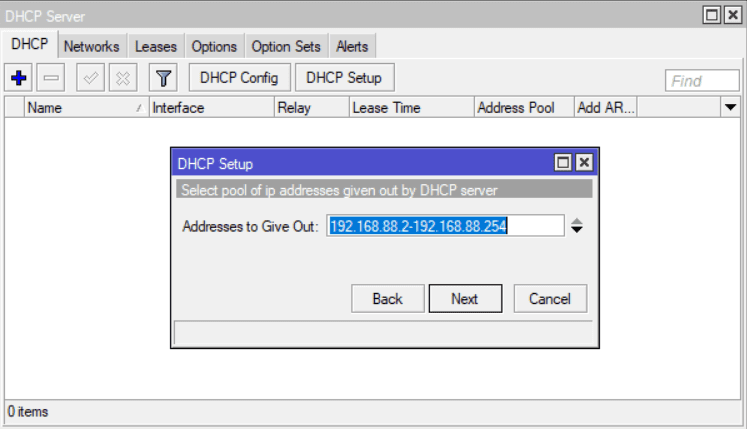
- Tiếp đến Address to give out cũng đã điền rồi, chỉ cần chọn NEXT
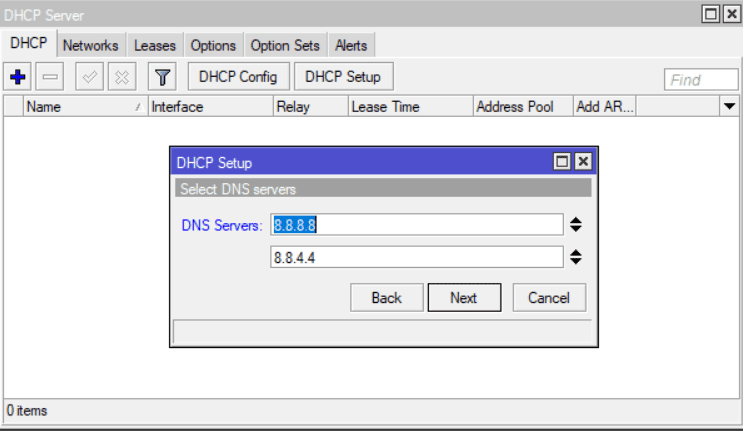
- Đến DNS Server, Nếu có thì điền không thì Next
- Đến Lease Time cũng chọn Next tiếp là xong cấu hình DHCP server.
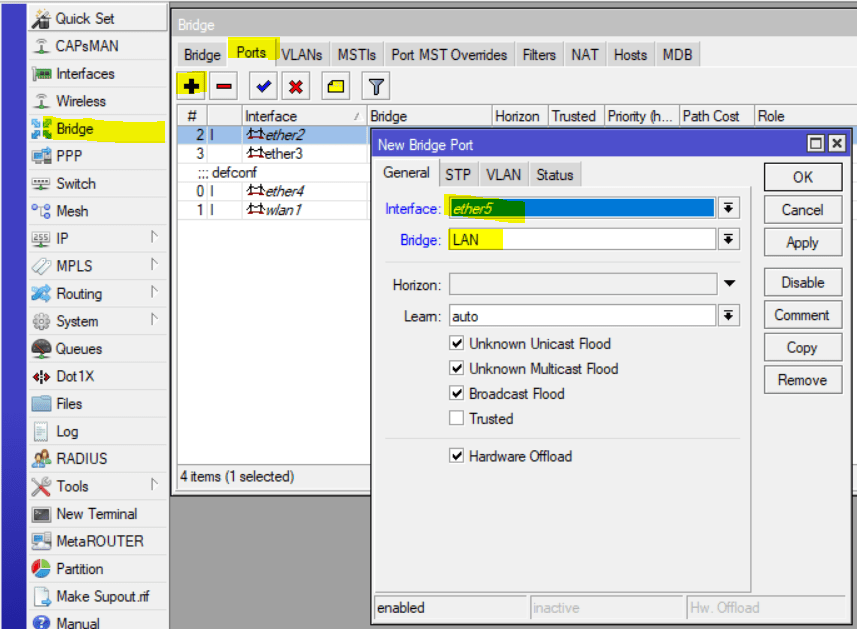
Bước 4: Gán các port Ether vào Bridge ( LAN ) như vậy các port Ether sẽ nhận dải IP DHCP vừa cài ở trên.
Bước 5: Cấu hình WAN:
- Router Mikrotik hổ trợ quản trị cấu hình cổng Wan theo các chế độ cơ bản sau(mổi cổng tại một thời điểm chỉ dùng được một trong các cách sau):
– PPPoE: cài đặt kết nối Internet với nhà cung cấp dịch vụ(VNPT, FPT, Viettel…).
– Static IP: đặt điạ chỉ IP tỉnh cho cổng Wan của Router.
– DHCP Client: cho phép cổng Wan của Router nhận dịa chỉ IP từ DHCP Server.
I. Cấu hình WAN – PPPoE:
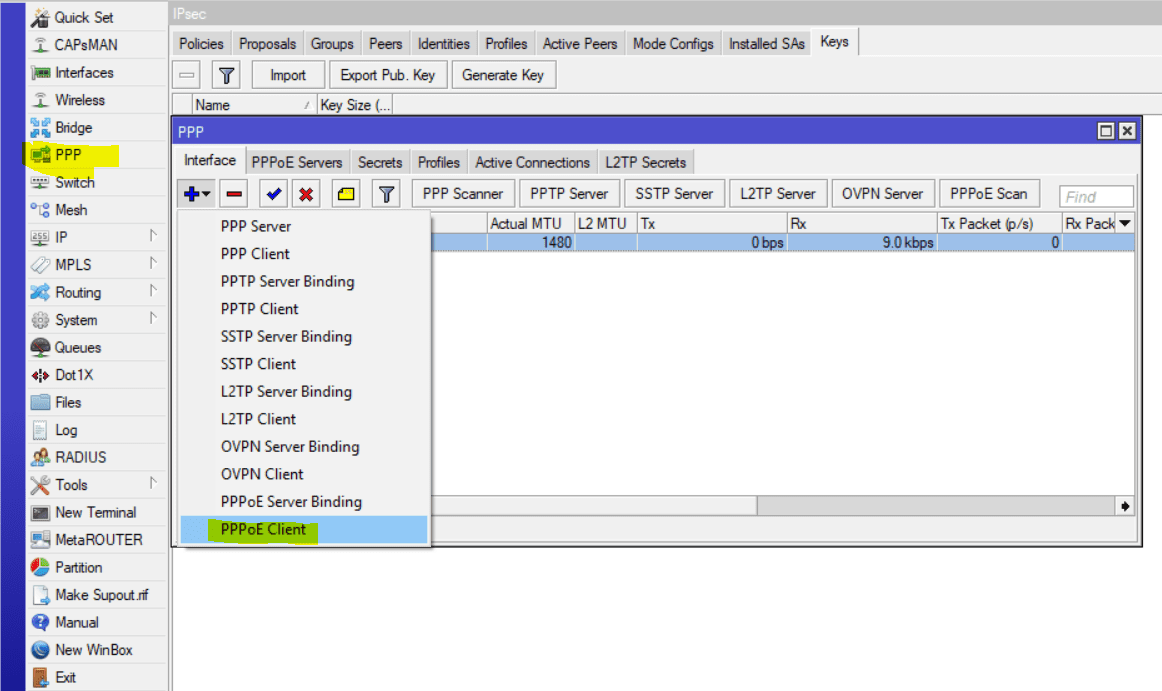
- Vào PPP → Add New → chọn PPPoE Client:
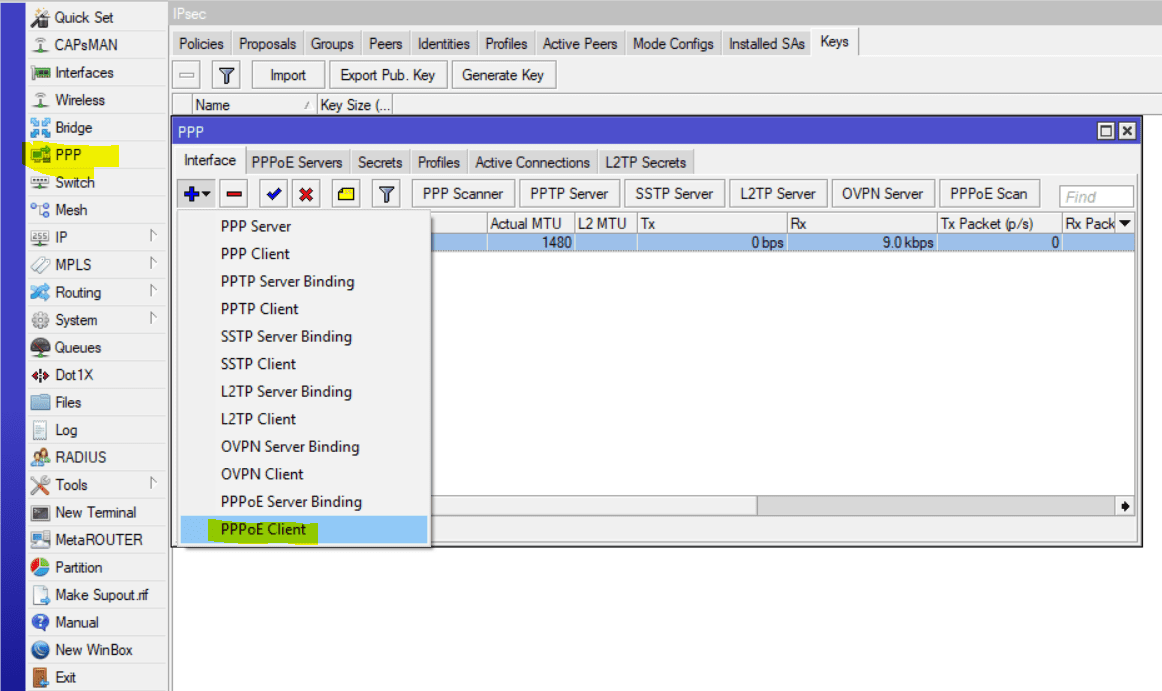
- Bước này cấu hình thông số tài khoảng của nhà cung cấp dịch vụ. Bạn cần xác định cổng Wan sẽ kết nối trực tiếp với đường truyền cáp quang của nhà cung cấp dịch vụ. Trong bài hướng dẩn này chúng tôi chọn cổng ether1 để kết nối với nhà cung cấp dịch vụ.
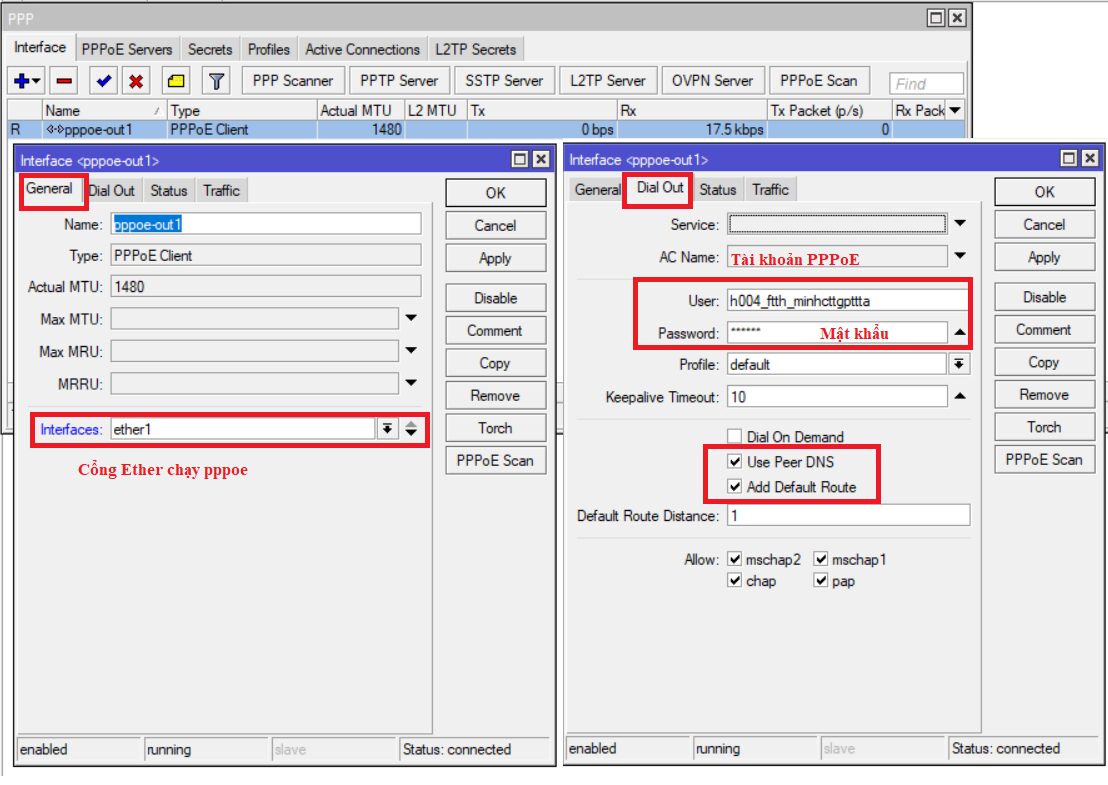
- Sau khi chọn OK thì bạn vừa tạo ra một Interface mới có tên là pppoe-out1 . Bạn cần nhớ rõ tên này để phục vụ cho bước cấu hình NAT-Masquerade.
II. Cấu hình PPPoE trên cổng Wan(hổ trợ Vlan):
Cấu hình này giống với cách cấu hình PPPoE tại mục I. Tuy nhiên cổng giao tiếp với nhà cung cấp dịch vụ không là cổng Wan thật mà thay vào đó là interface Wan ảo(cổng Wan + Vlan). Đầu tiên bạn cần xác định cổng thật và cấu hình Vlan cho cổng thật đó. Trong bài hướng dẫn này chúng tôi chọn cổng Ether1.
Bước 1: Tạo Vlan trên cổng Ether1. Vlan này sẽ do nhà cung cấp dịch vụ cung cấp cho bạn khi họ lắp đặt đường truyền cáp quang.
- Vào Interface → Vlan → Add New
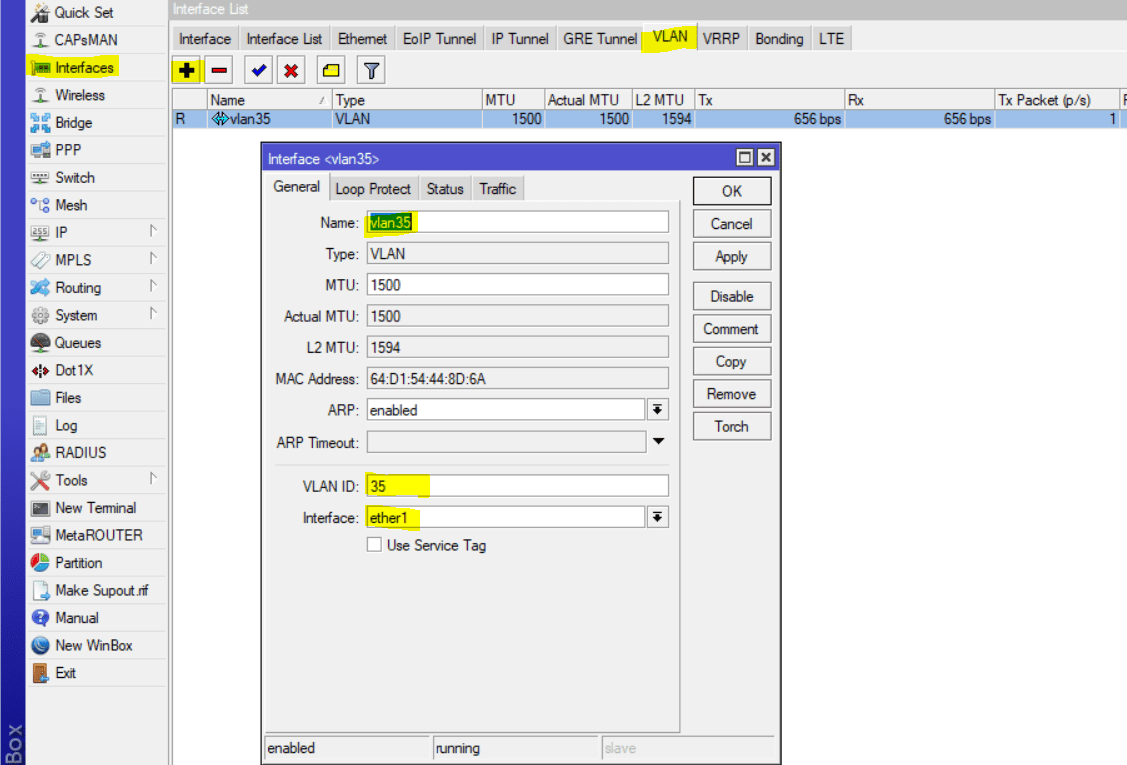
- Đặt tên cho Vlan, cần nhớ tên này vì sẽ dùng cho bước cấu hình tiếp theo. Trong bài hướng dẫn VlanID 35 được nhà cung cấp dịch vụ cung cấp. Cổng Ether1 là cổng giao tiếp vật lý với đường truyền cáp quang.
Bước 2: cấu hình PPPoE Client trên interface vlan vừa tạọ ở bước trên. Vào PPP → Add New→ chọn PPPoE Client:
- Bước này cấu hình thông số tài khoảng của nhà cung cấp dịch vụ. Như đả đề cập ở trên, bạn sẽ chọn interface vlan vừa tạo ra
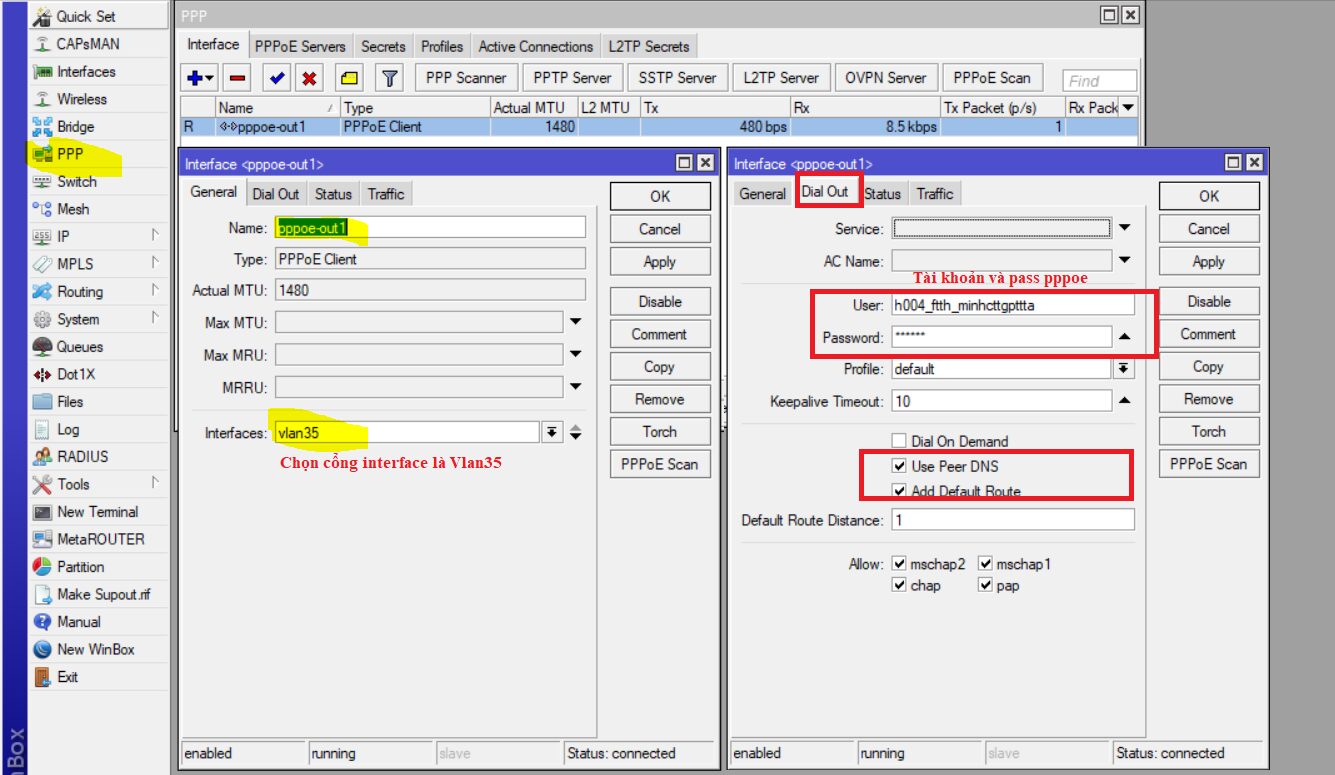
- Sau khi chọn OK thì bạn vừa tạo ra một Interface mới có tên là pppoe-out1 . Bạn cần nhớ rỏ tên này để phục vụ cho bước cấu hình NAT-Masquerade.
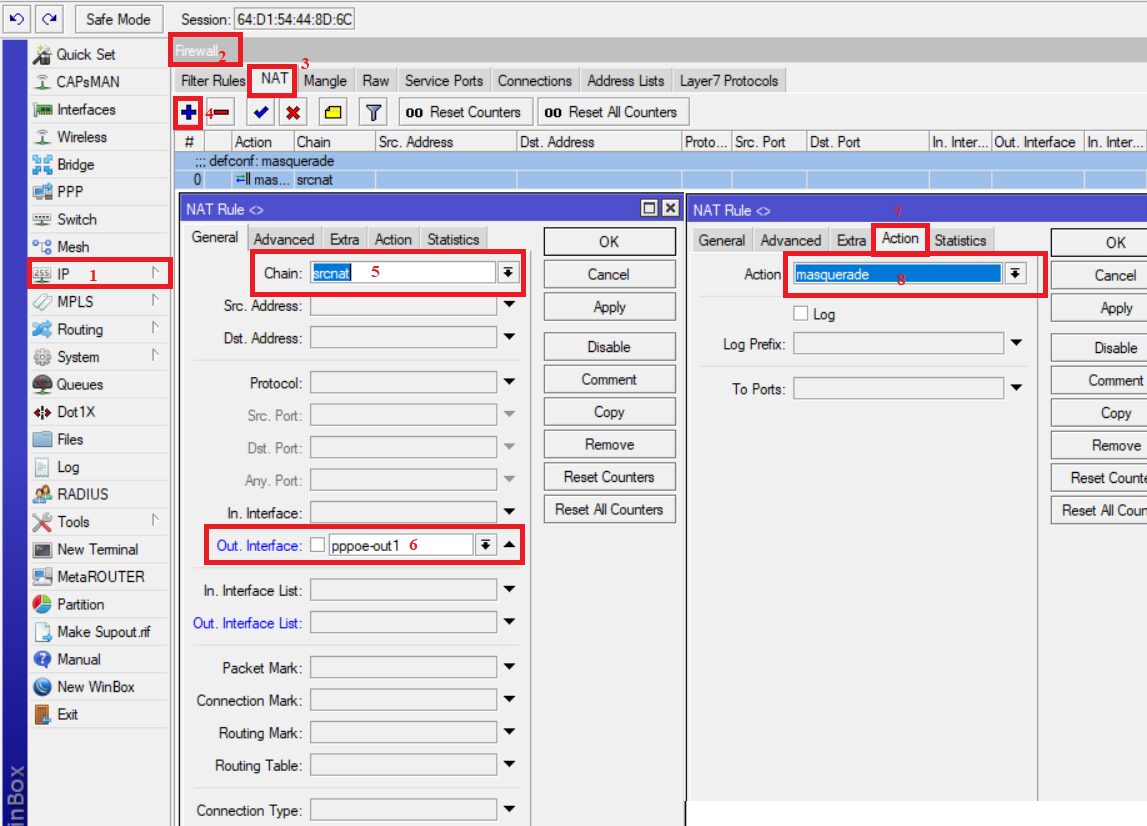
III.Cấu hình Nat-Masquerade : Bước này là bắt buộc cấu hình để cho ra mạng internet.
- Vào IP → Firewall → Nat → Add New:
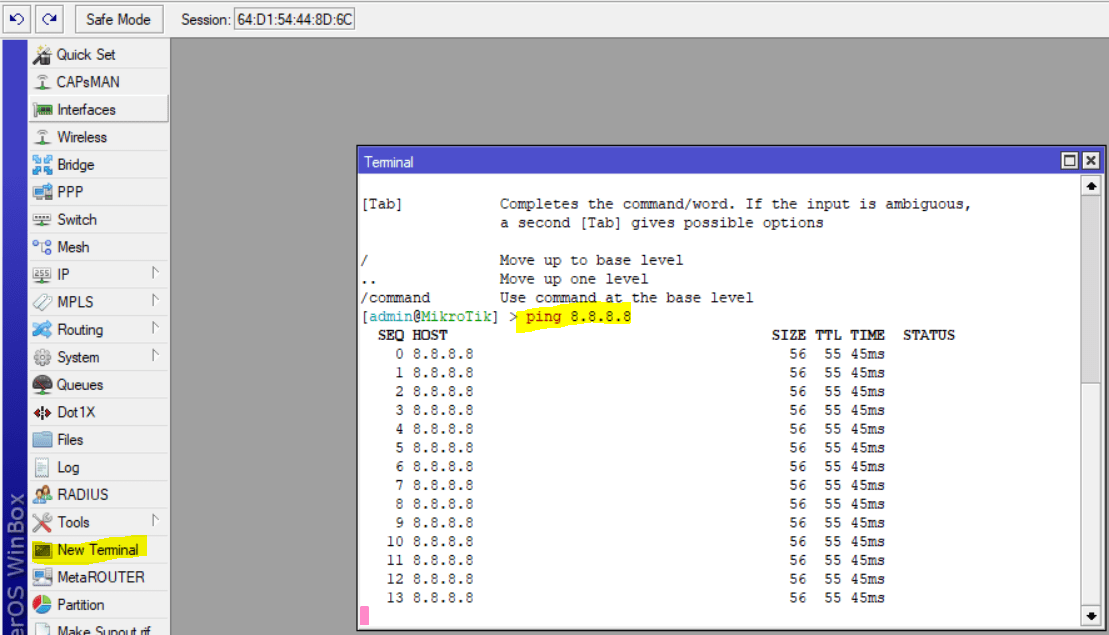
- Sau khi cài đặt xong kiểm tra kết nối xem ra được mạng hay không.
- Vào New Teminal ping kết nối nếu thông là ok
Chi tiết video cấu hình cơ bản mikrotik
Bài viết liên quan
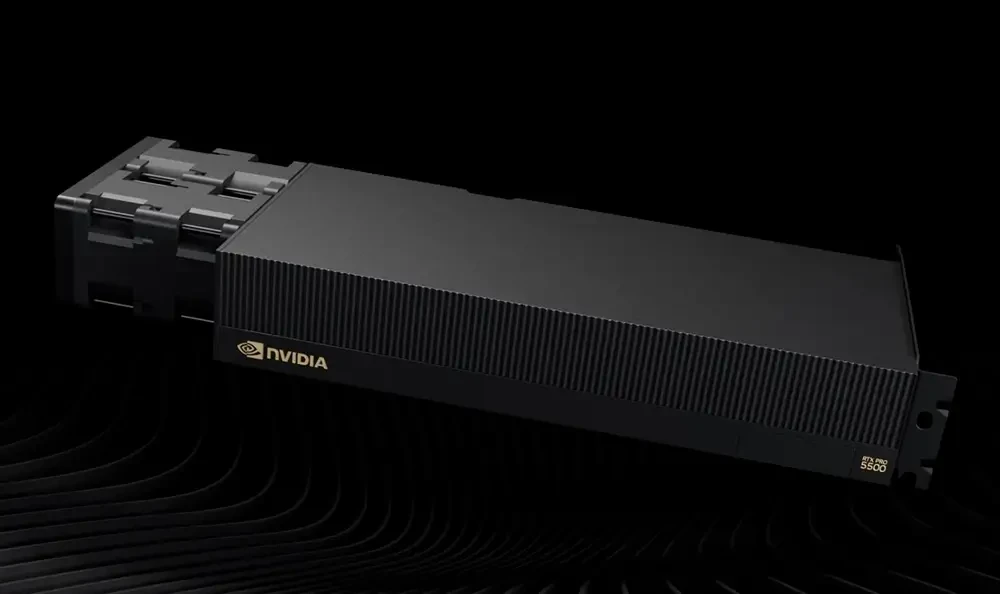
NVIDIA ra mắt VGA Workstation RTX Pro 5500 Workstation Edition
Tháng 09/2026, NVIDIA đã chính thức gây bất ngờ cho toàn bộ giới công nghệ khi âm thầm niêm yết trên cổng thông tin toàn cầu dòng card đồ họa máy trạm chuyên nghiệp thế hệ mới: RTX PRO 5500 Blackwell Workstation Edition. Sở hữu mức dung lượng VRAM "độc lạ" lên tới 84GB GDDR7 ECC, đúng 21.760 nhân CUDA Cores, băng thông bộ nhớ 1.398 GB/s trên giao diện bus 416-bit, cùng hạn mức điện năng 600W và công nghệ ảo hóa phần cứng MIG (Multi-Instance GPU)

Xu Hướng AI Năm 2026: Công Nghệ Định Hình Doanh Nghiệp
Trí tuệ nhân tạo đã chính thức bước qua kỷ nguyên của một công cụ hỗ trợ đơn thuần để trở thành tầng vận hành cốt lõi định hình lại cấu trúc của mọi doanh nghiệp và đời sống. Bản đồ công nghệ thế giới đang dịch chuyển với tốc độ chóng mặt khi dải số liệu thị trường AI toàn cầu được dự báo sẽ chạm mốc doanh thu khổng lồ 1.811 tỷ USD vào năm 2030 với tốc độ tăng trưởng kép hàng năm lên đến 37.3%. Cuộc đua công nghệ giờ đây không còn là việc doanh nghiệp có ứng dụng AI hay không, mà là khả năng làm chủ các xu hướng bứt phá để kiến tạo hỏa lực cạnh tranh tuyệt đối kịch khung trên thị trường kinh doanh số.

AI Đang Thay Đổi Doanh Nghiệp Như Thế Nào?
Bước sang năm 2026, trí tuệ nhân tạo đã không còn dừng lại ở những thử nghiệm công nghệ đơn lẻ mà chính thức trở thành lõi vận hành chiến lược thay đổi diện mạo của toàn bộ nền kinh tế toàn cầu. Tại thị trường Việt Nam, làn sóng này đang diễn ra mạnh mẽ hơn bao giờ hết khi số liệu thống kê mới nhất ghi nhận hiện có khoảng 18% doanh nghiệp Việt đã chính thức triển khai ứng dụng AI vào thực tế (tương đương khoảng 170.000 doanh nghiệp), đánh dấu mức tăng trưởng nhảy vọt tới 39% so với năm trước. Đây là một minh chứng cho thấy sự chủ động của các nhà quản lý trong kỷ nguyên số, mở ra cuộc đua bứt phá toàn diện trên mọi phân khúc ngành nghề.

Computex 2026: Làn Sóng PC AI Mới Và Lộ Trình Cho Dân Đồ Họa, Render
Nếu đang lên kế hoạch đầu tư một bộ PC AI, máy render hay hệ thống workstation đồ họa cao cấp trong năm 2026, thì tuần tới chính là thời điểm bắt buộc phải theo dõi sát sao. Sự kiện triển lãm công nghệ Computex 2026 diễn ra tại Đài Bắc từ ngày 2 đến ngày 5 tháng 6 năm 2026 với chủ đề cốt lõi "AI Together".